


PowerPoint教程 |
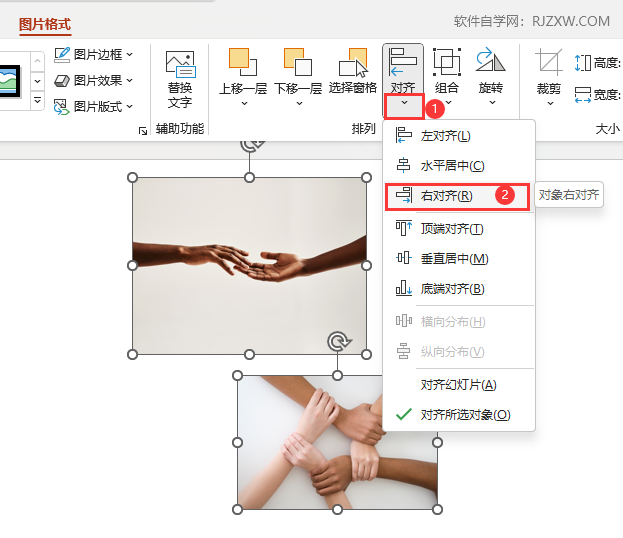
1、选择要对齐的多张图片。如下图: 2、点击图片格式,点击对齐设置。 3、点击对齐里面的右对齐设置。如下图: [阅读全文]
[ PowerPoint教程 ] 发布日期: 2024-04-14 | [H:3150]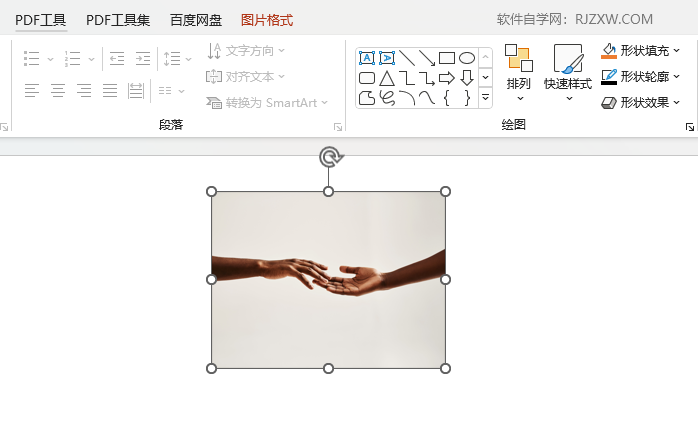
1、选择有边框的图片对象。如下图: 2、然后点击图片格式,点击图片边框。此方法由软件自学网原创介绍。 3、点击图片[阅读全文]
[ PowerPoint教程 ] 发布日期: 2024-04-14 | [H:6190]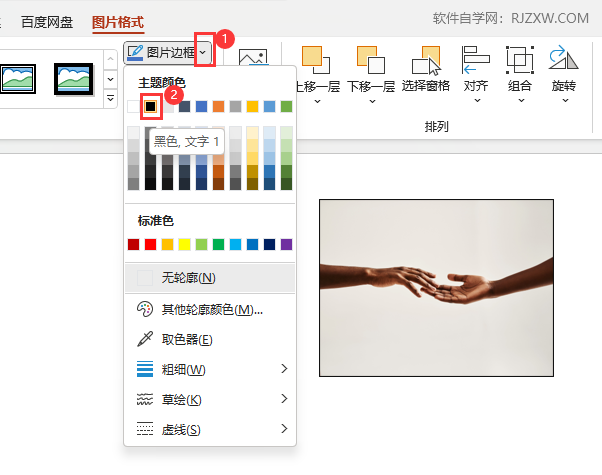
1、打开PPT2021软件,选择图片对象。 2、然点击图片格式,点击图片边框。如下图: 3、然后选择里面的主题颜色[阅读全文]
[ PowerPoint教程 ] 发布日期: 2024-04-14 | [H:4867]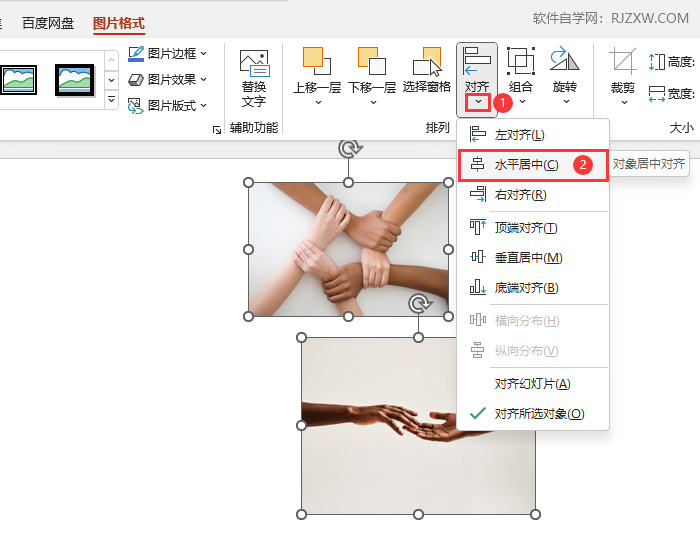
1、打开PPT2021软件,选择要对象的图片对象。如下图: 2、然后点击图片格式,点击对齐设置。如下图: 3、然后[阅读全文]
[ PowerPoint教程 ] 发布日期: 2024-04-14 | [H:3709]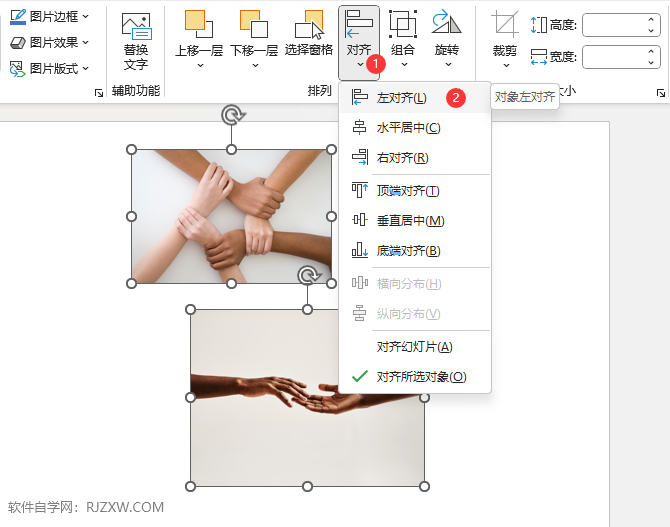
1、打开PPT软件,选择二张图片。如下图: 2、点击图片格式,再点击对齐设置。 3、选择对齐里面的左对齐设置。如下[阅读全文]
[ PowerPoint教程 ] 发布日期: 2024-04-14 | [H:4022]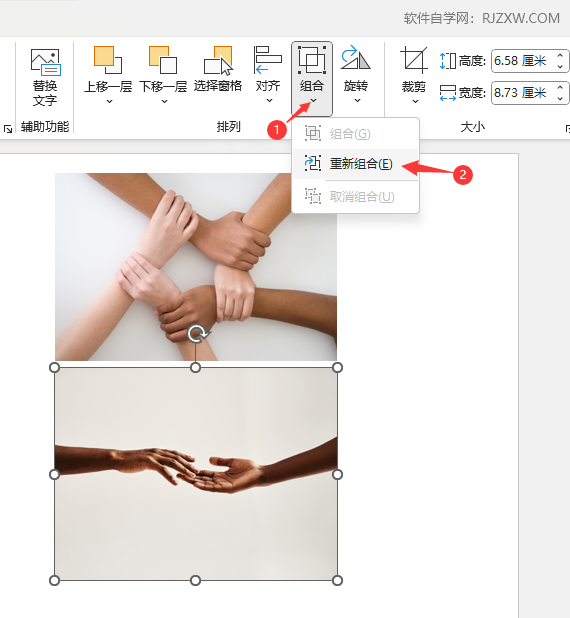
第1步、取消组合对象后。 第2步、还可以点击图片格式,点击组合。 第3步、在组合设置中,再点击重新组合。如下图[阅读全文]
[ PowerPoint教程 ] 发布日期: 2024-04-14 | [H:2984]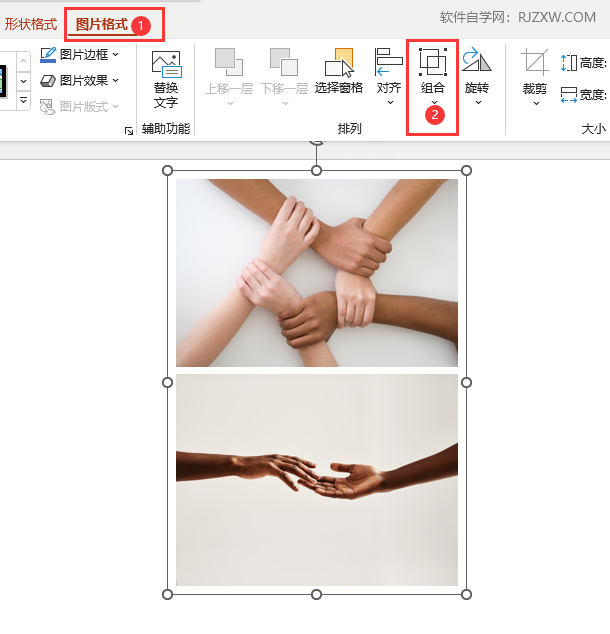
第1步、选择组合的图片对象。如下图: 第2步、点击图片格式,点击组合设置。 第3步、然后点击里面的取消组合,此[阅读全文]
[ PowerPoint教程 ] 发布日期: 2024-04-14 | [H:5433]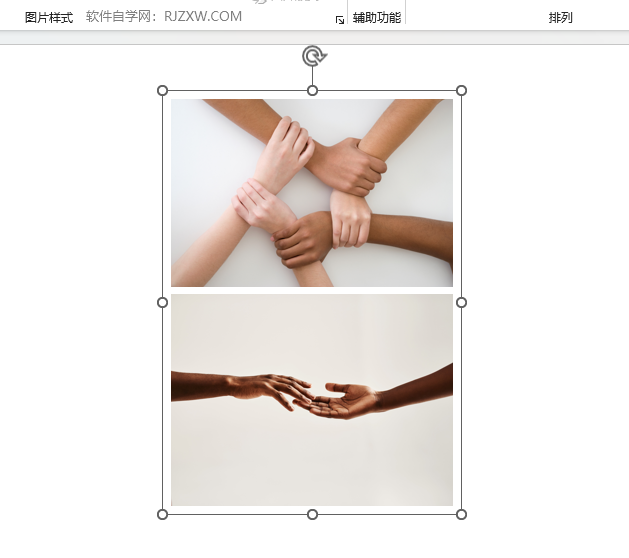
1、框选要组合的两张图片,此方法由软件自学网讲解介绍。 2、然后点击图片格式,点击组合设置。如下图: 3、然后点击[阅读全文]
[ PowerPoint教程 ] 发布日期: 2024-04-14 | [H:3165]
1、选择图片箭头对象。如下图: 2、点击图片格式,再点击旋转设置。如下图: 3、然后击旋转里面的其他旋转选项。如下[阅读全文]
[ PowerPoint教程 ] 发布日期: 2024-04-14 | [H:7197]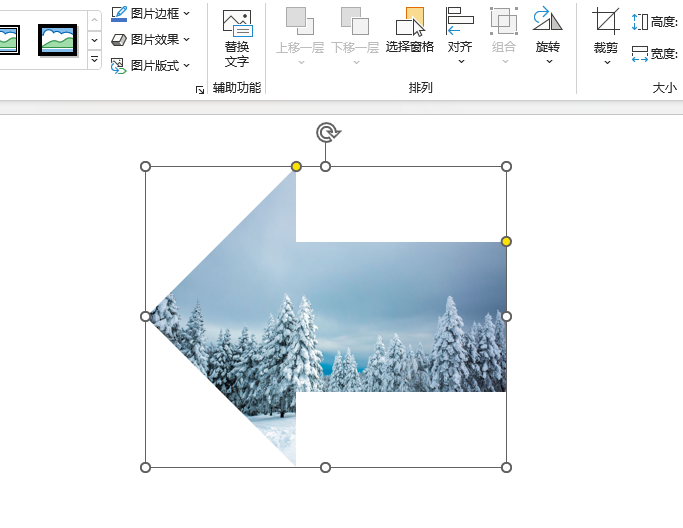
PPT对象进行水平翻转的方法: 1、选择原来的对象。如下图: 2、点击图片格式,再点击旋转。如下图: [阅读全文]
[ PowerPoint教程 ] 发布日期: 2024-04-14 | [H:4404]
PPT的图片裁剪成六边形效果的方法: 1、选择要裁剪的图形,如下图: 2、然后点击图片格式,点击裁剪功能。 [阅读全文]
[ PowerPoint教程 ] 发布日期: 2024-04-14 | [H:8940]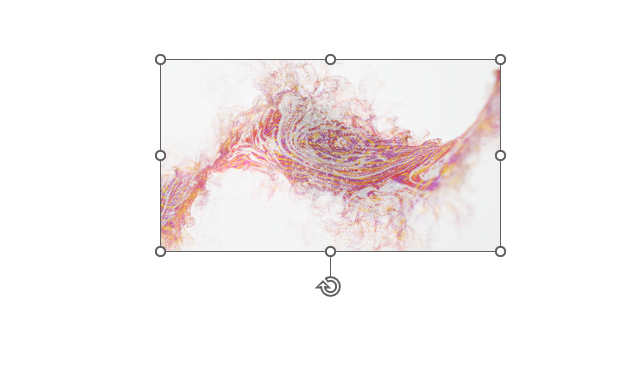
PPT幻灯片的图片垂直翻转的方法: 1、选择要设置的图片对象。如下图: 2、点击图片格式,点击旋转。如下图: [阅读全文]
[ PowerPoint教程 ] 发布日期: 2024-04-14 | [H:4391]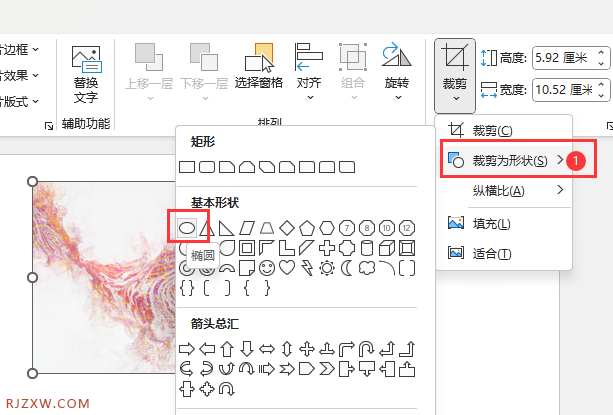
PPT2021把图片裁剪成圆形的方法: 1、选择【图片】对象。如下图: 2、点击【图片格式】,点击【裁剪工具】。如下图: [阅读全文]
[ PowerPoint教程 ] 发布日期: 2024-04-14 | [H:3793]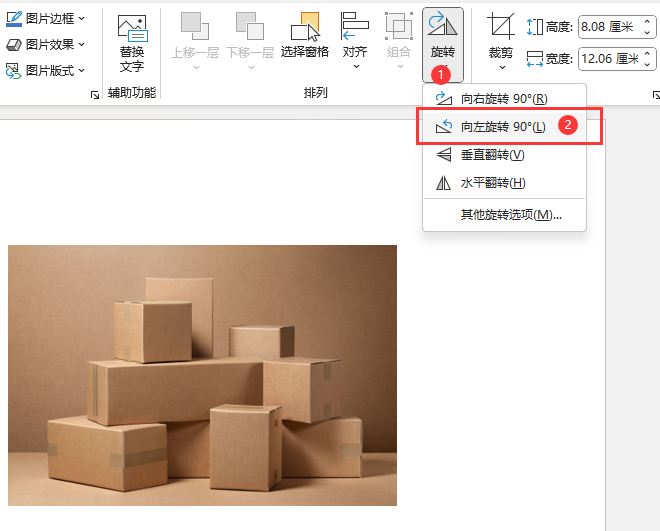
1、选择要旋转的【图片】对象。如下图: 2、点击【图片格式】,再点击【旋转】下面的【箭头】。 3、点击里面的【向左[阅读全文]
[ PowerPoint教程 ] 发布日期: 2024-04-14 | [H:4651]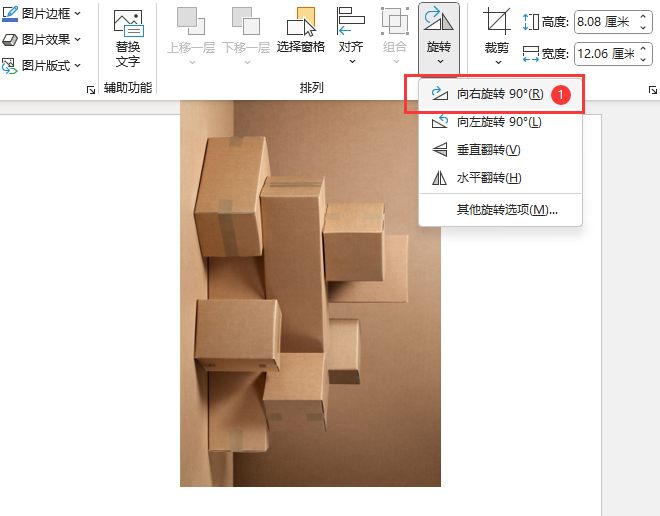
PPT中的图片向右旋转90度的方法: 1、选择要向右旋转90度的【图片】。 2、点击【图片格式】,点击【旋转】工具。 [阅读全文]
[ PowerPoint教程 ] 发布日期: 2024-04-14 | [H:3772]Copyright @ 2006-2024 rjzxw.com Inc All Rights Reserved. 软件自学网 版权所有
联系我们
赣ICP备17006577号-1  赣公网安备 36082102000008号