


PowerPoint教程 |
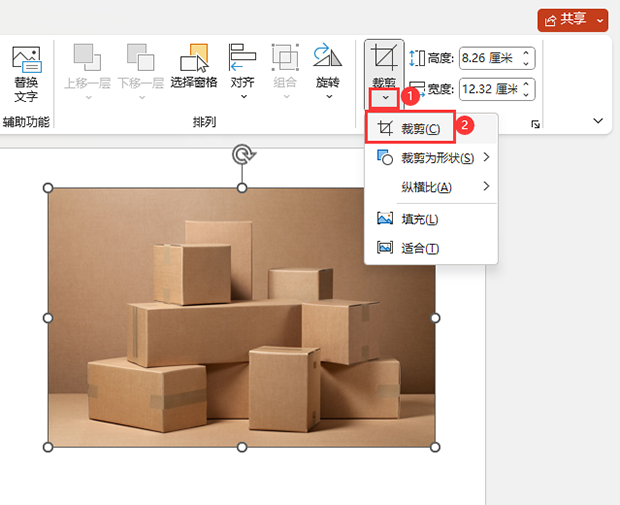
PPT2021裁剪图片的方法: 1、选择【图片】,点击【图片格式】,如下图: 2、点击【裁剪工具】。如下图: [阅读全文]
[ PowerPoint教程 ] 发布日期: 2024-04-14 | [H:3317]
1、选择【图片】。如下图: 2、如果没有【设置图片格式】导航,就点击【绘图】的右下角【箭头】。找到【线条】里面的【透明度】。 [阅读全文]
[ PowerPoint教程 ] 发布日期: 2024-04-14 | [H:3695]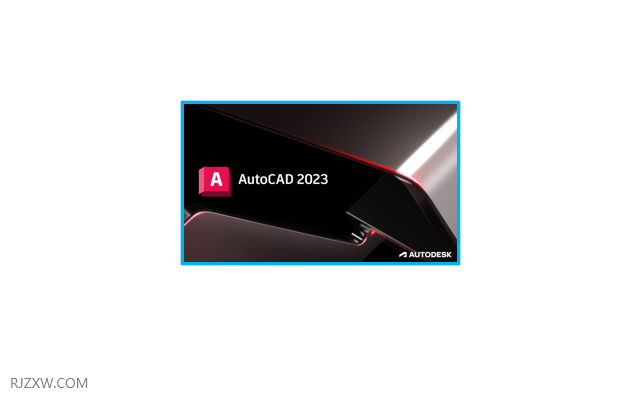
1、选择图片,点击设置,在设置图片格式,点击线条。如下图: 2、点击实线,设置颜色。 3、然后设置宽度:3。 [阅读全文]
[ PowerPoint教程 ] 发布日期: 2024-04-14 | [H:2899]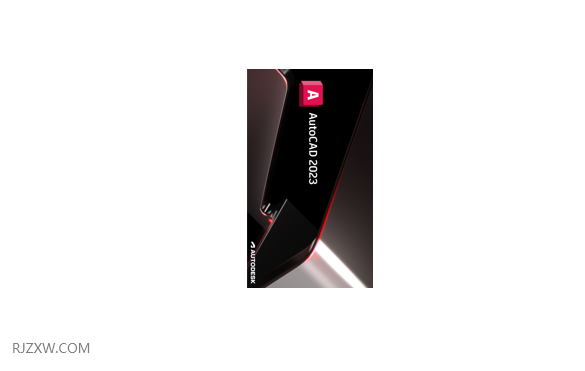
1、选择插入的图片,点击更多特性设置。如下图: 2、弹出设置图片格式。在旋转设置中,设置90。 3、这样图片就旋转[阅读全文]
[ PowerPoint教程 ] 发布日期: 2024-04-14 | [H:3565]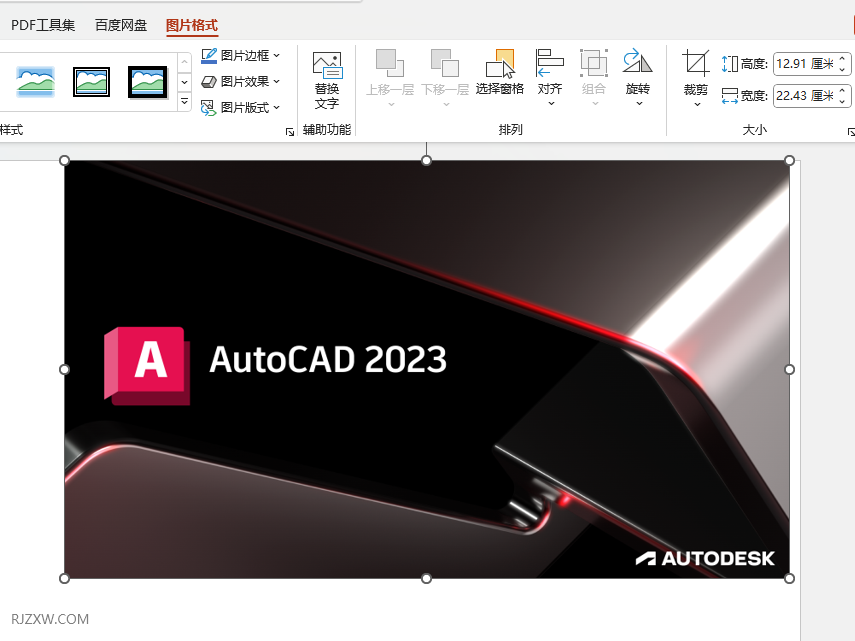
1、打开PPT2021软件,新建空白文档。插入一张图片。如下图: 2、选择图片,点击图片格式里面的大小。如下图: [阅读全文]
[ PowerPoint教程 ] 发布日期: 2024-04-14 | [H:2702]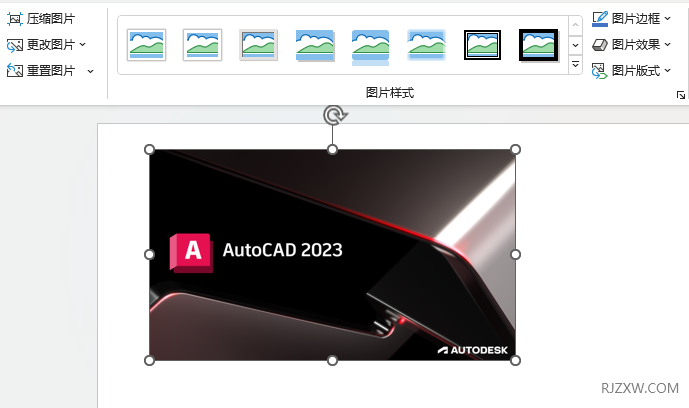
1、打开PPT2021软件,选择里面插入的图片。如下图: 2、选择图片,点击更改图片,点击此设备。如下图: 3、然[阅读全文]
[ PowerPoint教程 ] 发布日期: 2024-04-14 | [H:2966]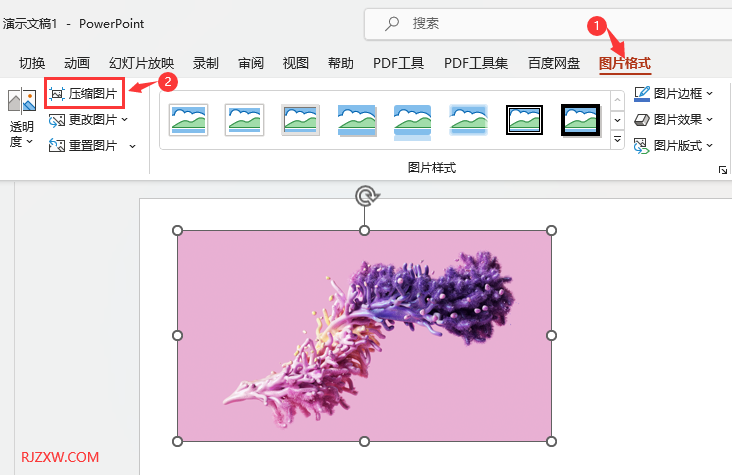
1、选择要修改的图片。如下图: 2、点击图片格式,点击压缩图片。如下图: 3、选择使用【使用默认分辨率】。点击确定[阅读全文]
[ PowerPoint教程 ] 发布日期: 2024-04-14 | [H:2084]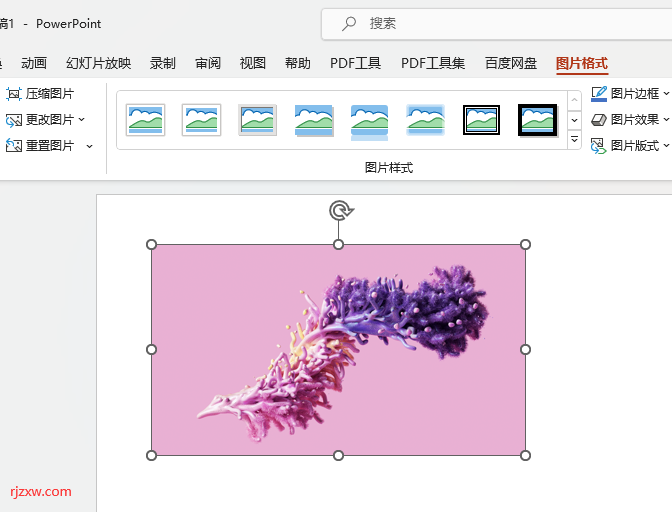
1、打开PPT2021软件,新建空白文档,如下图: 2、点击【插入】菜单,点击【图片】,再点击【图像集】。如下图: [阅读全文]
[ PowerPoint教程 ] 发布日期: 2024-04-14 | [H:2581]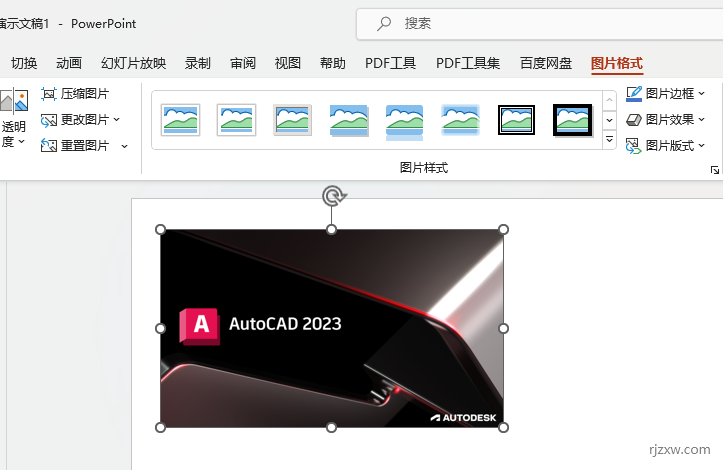
1、打开PPT2021软件,新建空白文档。如下图: 2、点击插入菜单,点击图片里面的此设备。如下图: 3、弹出插入[阅读全文]
[ PowerPoint教程 ] 发布日期: 2024-04-14 | [H:2554]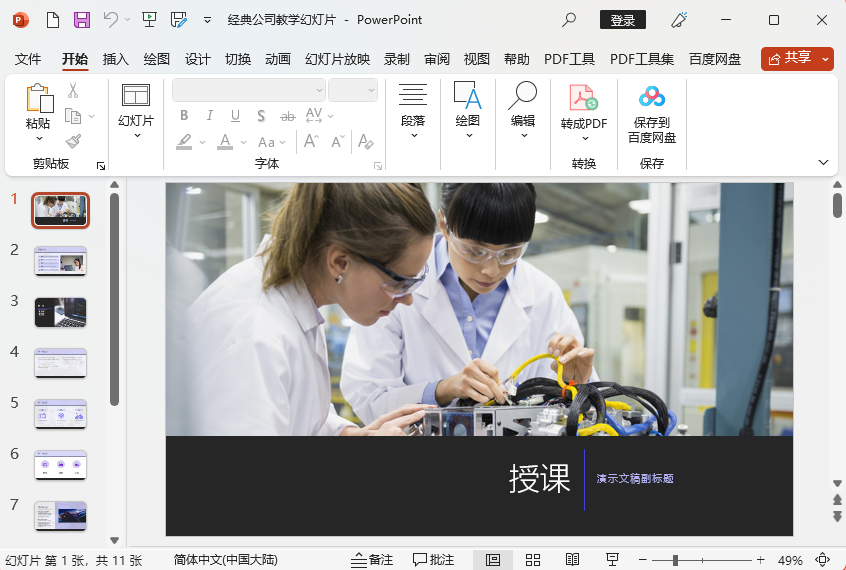
PPT2021幻灯片放映从头开始的方法: 第1步、打开制作好的PPT2021幻灯片文档。 第2步、点击【幻灯片放映】菜单。 [阅读全文]
[ PowerPoint教程 ] 发布日期: 2024-04-14 | [H:2803]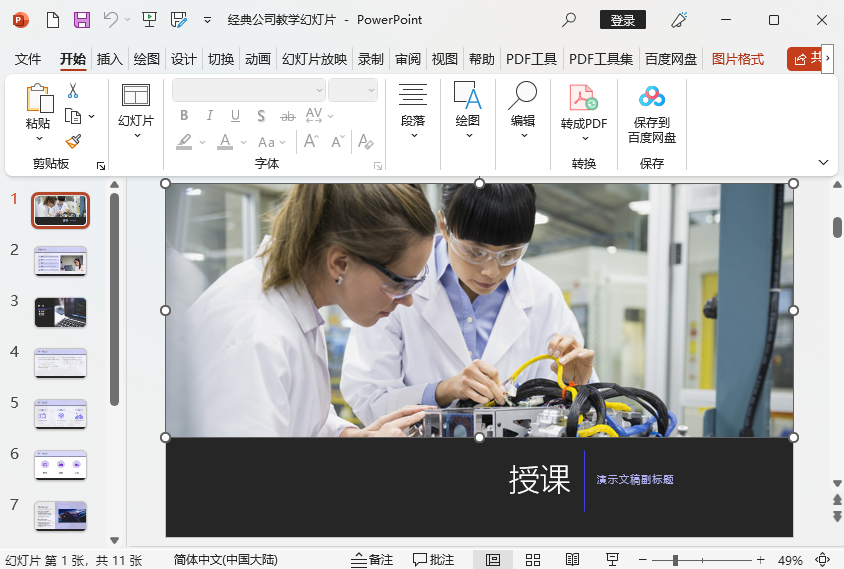
PPT2021幻灯片里面的图片保存的方法: 第1步、打开做好的幻灯片文档。选中要【保存的图片】。 第2步、右击弹出对话框,点击【[阅读全文]
[ PowerPoint教程 ] 发布日期: 2024-04-14 | [H:3797]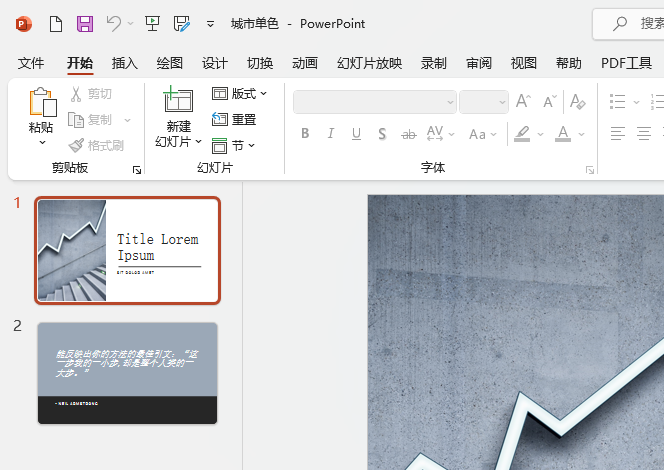
PPT2021创建城市单色模版的方法: 第1步、点击【文件】菜单。如下图: 第2步、点击【开始】。如下图: [阅读全文]
[ PowerPoint教程 ] 发布日期: 2024-04-14 | [H:2858]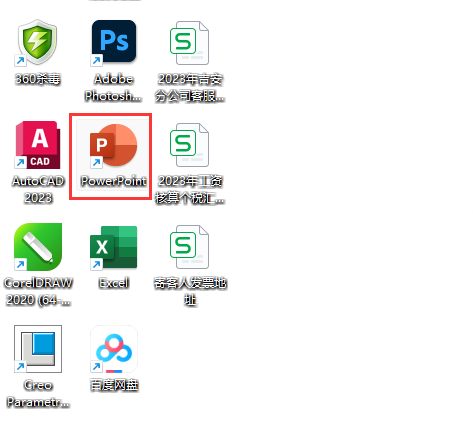
PPT2021如何新建空白文档: 第1步、双击桌面上Powerpoint图标。如下图: 第2步、然后点击开始菜单,点击空白演示文[阅读全文]
[ PowerPoint教程 ] 发布日期: 2024-04-14 | [H:2680]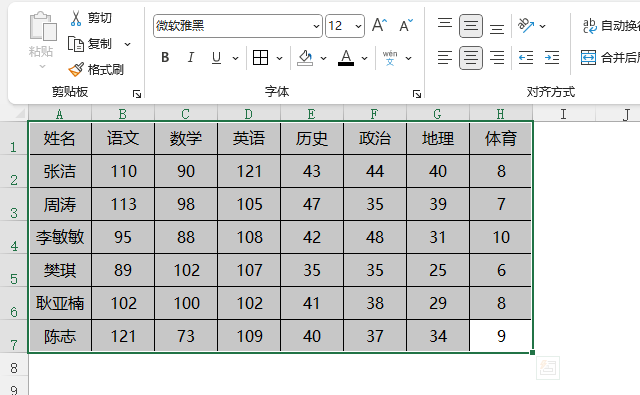
1、选择EXCEL表格里面的数据内容。如下图: 2、然后点击开始菜单,再点击边框里面的所有框线。 3、这样所有的单[阅读全文]
[ PowerPoint教程 ] 发布日期: 2024-04-14 | [H:2823]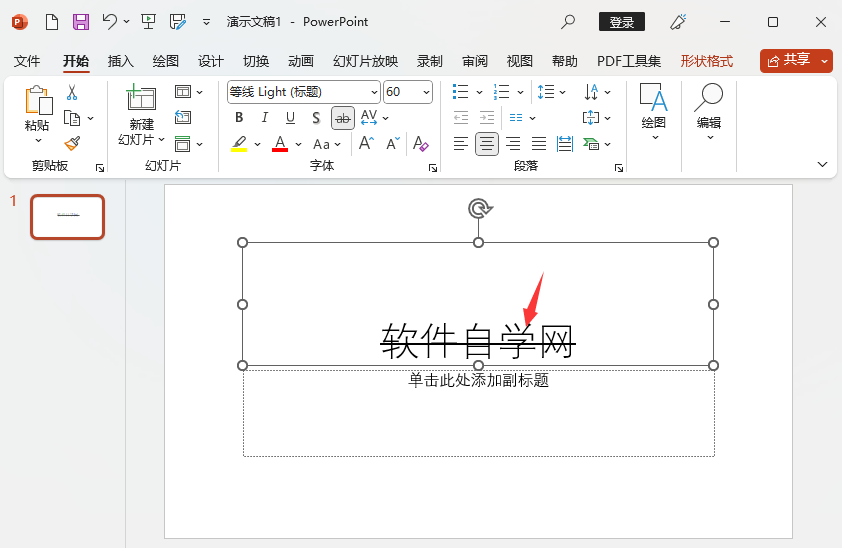
1、打开PPT文件,选择文字内容。如下图: 2、然后点击【删除线】图标。如下图: 3、这样选中的文字就加了删除线效[阅读全文]
[ PowerPoint教程 ] 发布日期: 2024-04-14 | [H:3248]Copyright @ 2006-2024 rjzxw.com Inc All Rights Reserved. 软件自学网 版权所有
联系我们
赣ICP备17006577号-1  赣公网安备 36082102000008号