


PhotoShop教程 |
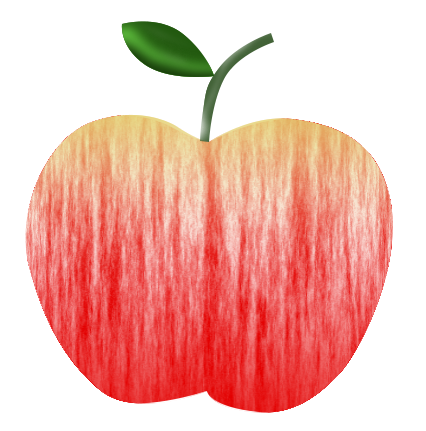
1、打开PS2022软件,新建一个600x600像素的文件。如下图: 2、然后填充颜色为红色,点击滤镜菜单,点击渲染设置,再点击纤维。如下图[阅读全文]
[ PhotoShop教程 ] 发布日期: 2023-11-01 | [H:5964]
1、打开PS软件,点击新建文档。设置宽度与高度为10厘米。点击创建。 2、点击渐变设置,设置黑白渐变。如下图: 3[阅读全文]
[ PhotoShop教程 ] 发布日期: 2023-11-01 | [H:5535]
1、打开PS2022软件,点击打开为智能对象。如下图: 2、选择一张图片,点击确定。如下图: 3、打开的图片的图层[阅读全文]
[ PhotoShop教程 ] 发布日期: 2023-10-17 | [H:4519]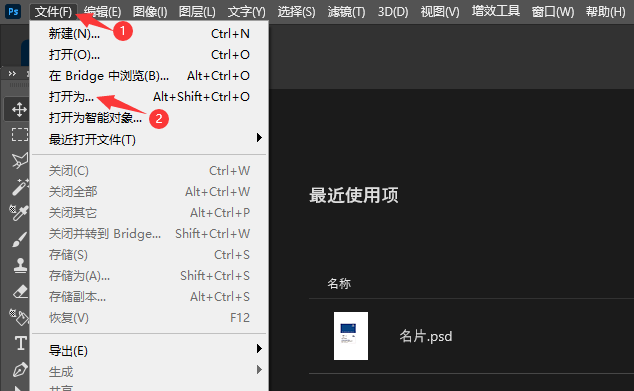
1、打开PS2022软件,点击文件菜单,点击打开为。 2、选择PDS文件,点击打开。如下图: 3、这就是打开为的使[阅读全文]
[ PhotoShop教程 ] 发布日期: 2023-10-17 | [H:4379]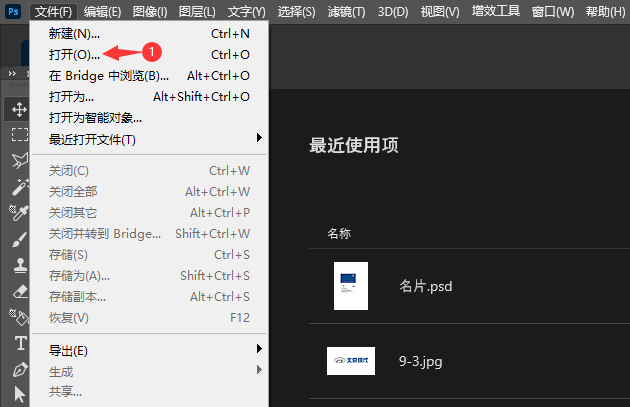
1、打开【PS2022】软件,点击【文件】菜单,点击【打开】选项。如下图: 2、弹出【打开对话框】,选择【PSD文件】。点击【打开】。 [阅读全文]
[ PhotoShop教程 ] 发布日期: 2023-10-16 | [H:4477]
1、打开PS2022软件,点击新建功能,或是按CTRL+N,快捷键也可以。 2、设置自定义尺寸参数。点击创建。如下图: [阅读全文]
[ PhotoShop教程 ] 发布日期: 2023-10-16 | [H:4090]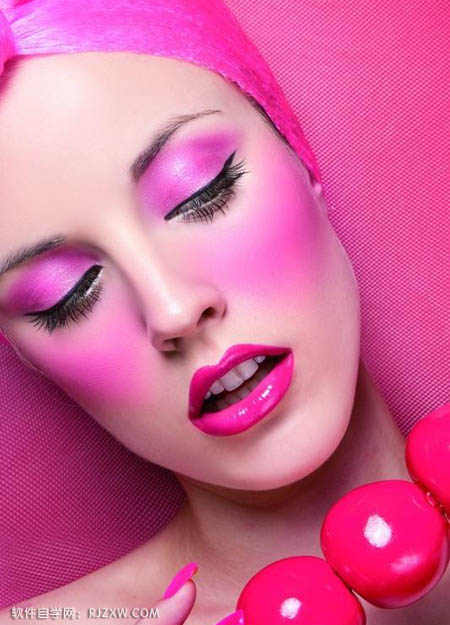
原图 最终效果 1、打开图,先把人物皮磨好,方法自选。 [阅读全文]
[ PhotoShop教程 ] 发布日期: 2023-09-25 | [H:4759]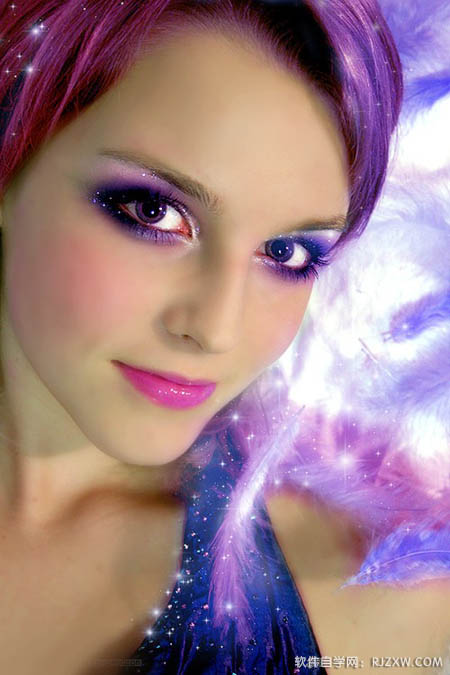
原图 最终效果 1、打开图片,双击解锁,复制一层。(个人习惯)[阅读全文]
[ PhotoShop教程 ] 发布日期: 2023-09-25 | [H:4245]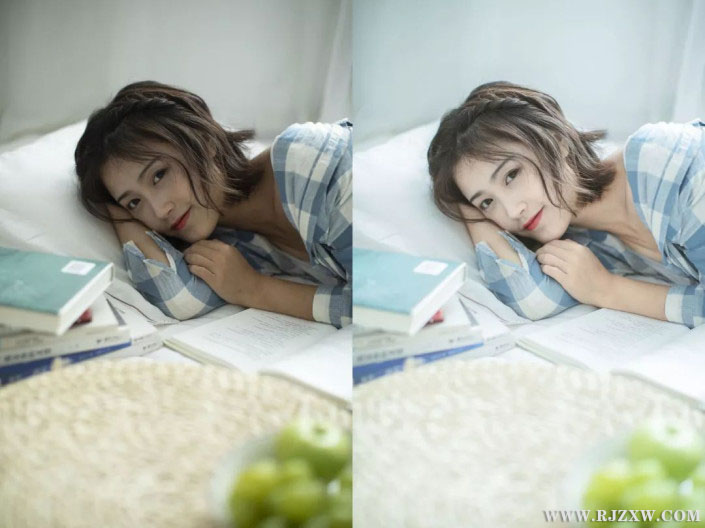
室内调色教程,先看下对比图: 看看原片: 打开PS里的camera raw滤镜。 1.[阅读全文]
[ PhotoShop教程 ] 发布日期: 2023-09-24 | [H:4335]
1、PS2022选择了对象。有选区怎么取消呢。 2、可以点击选择菜单,再点击取消选择选项。也可以按CTRL+D键。如下图: [阅读全文]
[ PhotoShop教程 ] 发布日期: 2023-09-21 | [H:4464]
PS2022全部选择图片的方法: 1、打开PS2022软件,再打开一张图片素材。 2、点击选择菜单,点击全部选项。如下图: [阅读全文]
[ PhotoShop教程 ] 发布日期: 2023-09-21 | [H:4553]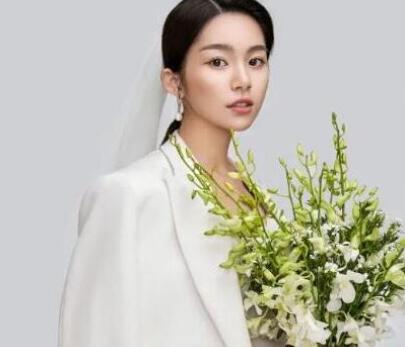
效果图: 原图: 1、首先咱们进入到capture one,左边是导图的成片,右边是原图。参数如下:[阅读全文]
[ PhotoShop教程 ] 发布日期: 2023-07-23 | [H:6245]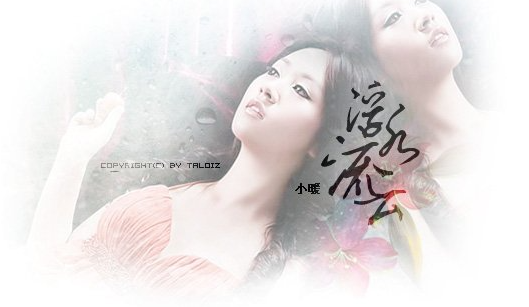
1、效果图: 2、打开素材图片,如下图: 3、然后把水滴图片移到人物图片上面。效果如下。 [阅读全文]
[ PhotoShop教程 ] 发布日期: 2023-07-23 | [H:2783]
效果图: 素材图: 1、打开图片,打开过滤设置。设置参数。 4、效果如下: [阅读全文]
[ PhotoShop教程 ] 发布日期: 2023-07-23 | [H:2709]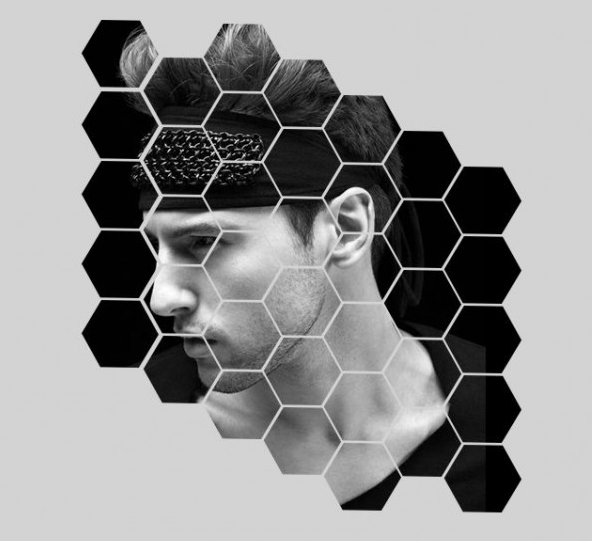
效果图: 素材: 3、打开PS软件,点击新建。点击确定。 4、新建好了A4文档。如下图:[阅读全文]
[ PhotoShop教程 ] 发布日期: 2023-07-23 | [H:3423]Copyright @ 2006-2024 rjzxw.com Inc All Rights Reserved. 软件自学网 版权所有
联系我们
赣ICP备17006577号-1  赣公网安备 36082102000008号