


PhotoShop教程 |
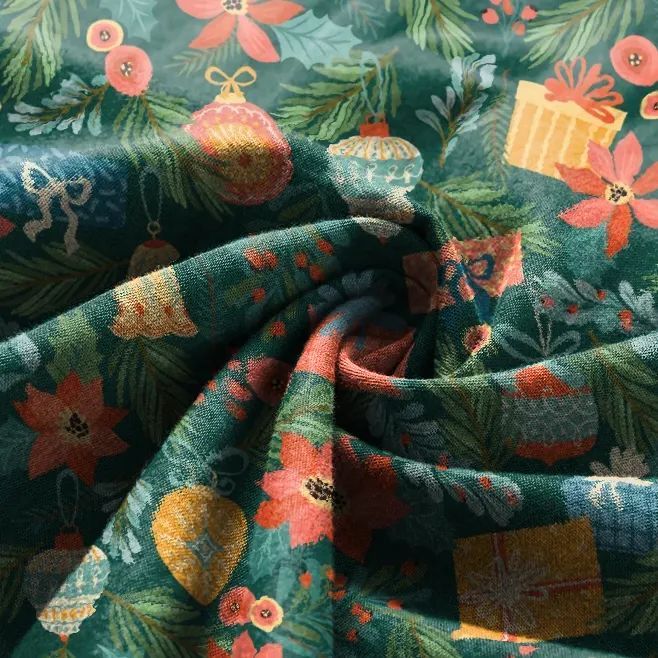
1、效果图: 2、打开图片素材。 3、Ctrl+j复制一层,Ctrl+Shift+u去色。 [阅读全文]
[ PhotoShop教程 ] 发布日期: 2023-07-23 | [H:3229]
1、新建文件,新建层,点选椭圆选区工具,按Shift不放,绘制一个正圆出来,并填充黑色。 2、不要取消选区,按选择--修改--扩展(20)。 3、做滤镜--杂色[阅读全文]
[ PhotoShop教程 ] 发布日期: 2023-07-23 | [H:4811]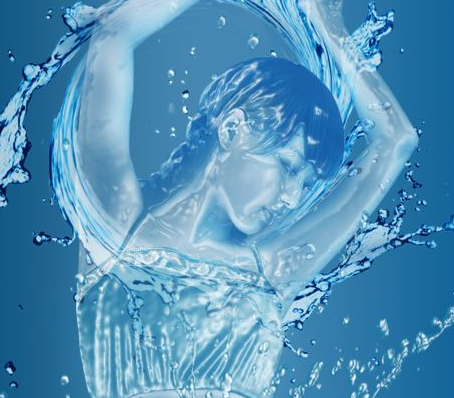
效果图: 素材: 1、在ps中打开美女素材图片,然后复制一层,并在中间添加一个空白层,如下图所示: 2、在空白层添加一个渐变效果,渐变色可以根据自己喜欢做[阅读全文]
[ PhotoShop教程 ] 发布日期: 2023-07-23 | [H:3848]
1、效果图: 2、操作步骤:分析及新建画板,分析图标。 3、Ctrl+n,像素高度宽度均为1000,颜色模式为RGB,文件名称为朋友圈图标。 4、填充及参[阅读全文]
[ PhotoShop教程 ] 发布日期: 2023-07-23 | [H:6153]
1、打开石子素材图像,点击【编辑】菜单,点击【 定义图案】,输入图案名称并点击【好】。 2、创建一 350 x 200 像素的图片,选择文字工具并输入文字,栅格化文字[阅读全文]
[ PhotoShop教程 ] 发布日期: 2023-07-22 | [H:3401]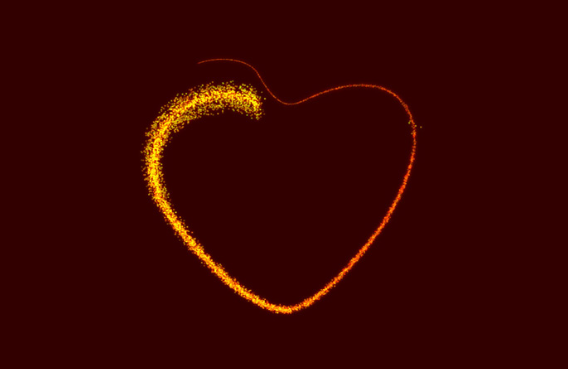
最终效果: 1、新建一个1000* 800 像素,分辨率为72的画布,背景填充暗红色:#320000,如下图。 2[阅读全文]
[ PhotoShop教程 ] 发布日期: 2023-07-22 | [H:3406]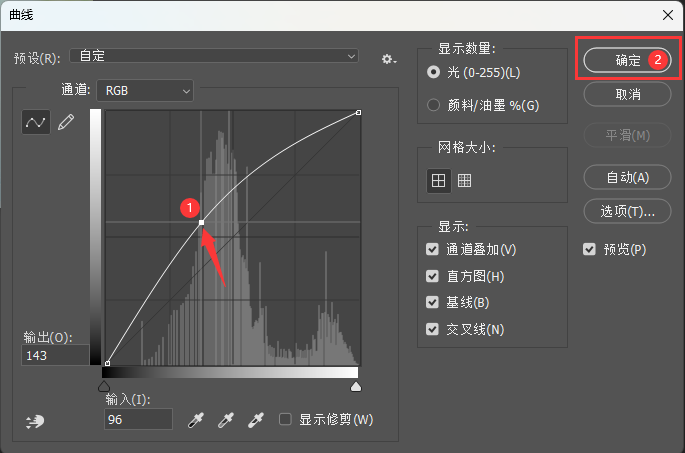
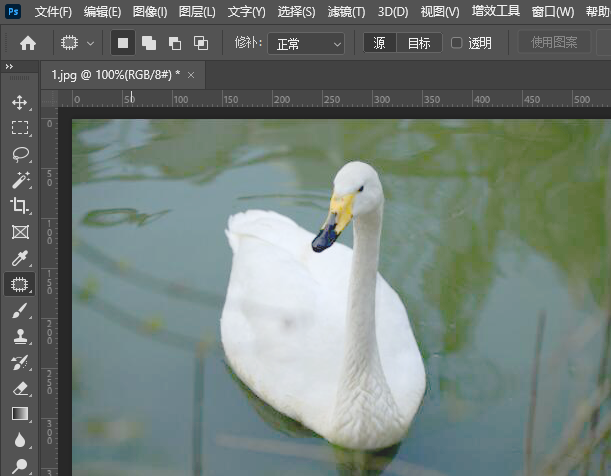
1、打开PS2022软件,打开要调整的图片。如下图: 2、点击图像菜单,点击调整,点击曲线。如下图: 3、然后就可[阅读全文]
[ PhotoShop教程 ] 发布日期: 2023-07-01 | [H:2457]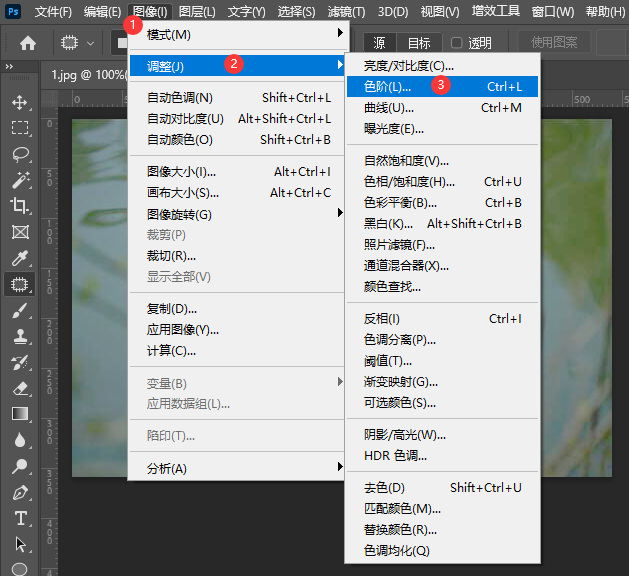
1、可以使用快捷键:【CTRL+L】组合。就可以调出色阶面板。 2、可以点击图像菜单里面的调整。在调整中有一个色阶,点击也可以弹出色阶面板。[阅读全文]
[ PhotoShop教程 ] 发布日期: 2023-07-01 | [H:5149]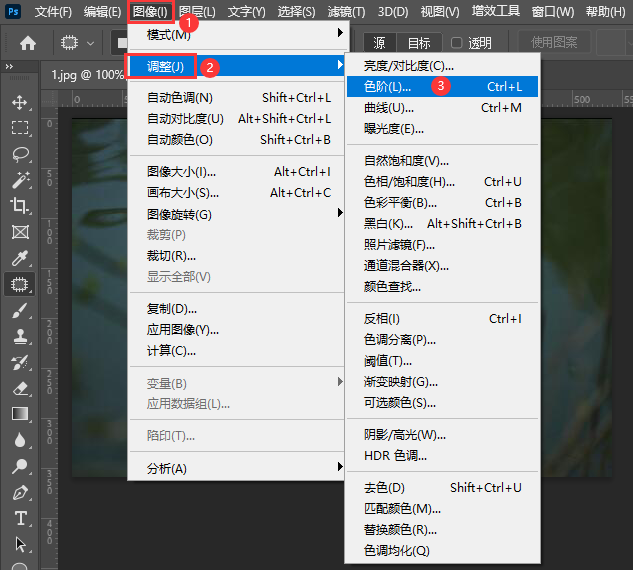
1、打开PS2022软件,打开一张动物图片。如下图: 2、然后点击图像菜单,点击调整。点击色阶。如下图: 3、弹出[阅读全文]
[ PhotoShop教程 ] 发布日期: 2023-07-01 | [H:2775]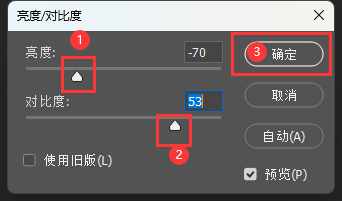
1、用PS2022打开要调整的图片,如下图: 2、然后点击图像菜单,点击调整,再点击亮度和对比度。如下图: 3、弹[阅读全文]
[ PhotoShop教程 ] 发布日期: 2023-06-30 | [H:3478]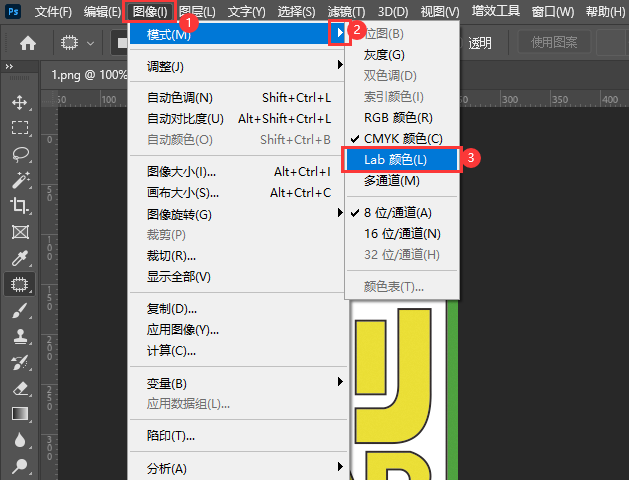
1、打开PS2022软件,打开做好的图片,如下图: 2、然后点击图像菜单,点击模式设置,点击Lab颜色。如下图: [阅读全文]
[ PhotoShop教程 ] 发布日期: 2023-06-30 | [H:3216]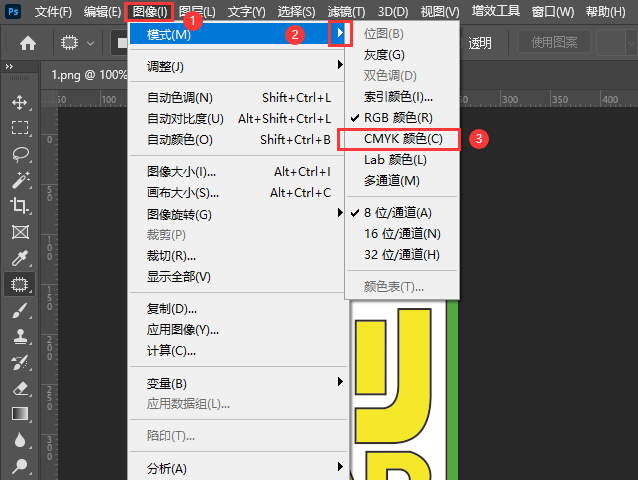
1、打开PS2022软件,打开设置的图形出来,如下图: 2、点击图像菜单,点击模式,点击CMYK颜色。如下图: 3[阅读全文]
[ PhotoShop教程 ] 发布日期: 2023-06-30 | [H:4868]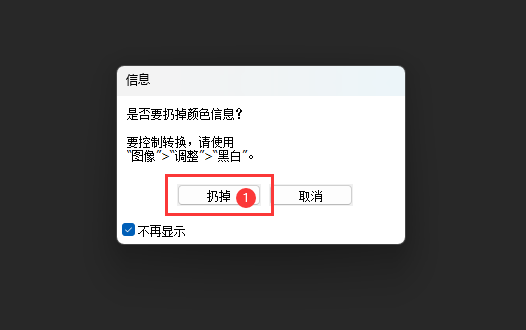
1、打开要调整的图片。如下图: 2、点击图像菜单,点击模式里面的灰度。如下图: 3、然后点击扔掉。如下图: [阅读全文]
[ PhotoShop教程 ] 发布日期: 2023-06-30 | [H:2372]
1、先下载PHOTOSHOP2021软件。如下图: 2、右击进行解压到PHOTOSHOP2021软件,如下图: 3[阅读全文]
[ PhotoShop教程 ] 发布日期: 2023-05-01 | [H:5505]Copyright @ 2006-2024 rjzxw.com Inc All Rights Reserved. 软件自学网 版权所有
联系我们
赣ICP备17006577号-1  赣公网安备 36082102000008号