


PhotoShop教程 |
1、先下载Photoshop CS6安装包,如下图: 2、右击进行解压安装包。 3、右击SET-up,以管理员身份[阅读全文]
[ PhotoShop教程 ] 发布日期: 2023-04-30 | [H:6334]
使用”魔棒“工具可快速选择要隔离的对象。 1、选择魔棒工具(W)。 2、在工具选项栏中,指定选区选项 :”新建选区”、“添加到选区”、[阅读全文]
[ PhotoShop教程 ] 发布日期: 2023-03-24 | [H:3928]
1、双击打开PHOTOSHOP软件图标,如下图: 2、打开PS软件,点击新建。如下图: 3、弹出新建文档。点击80[阅读全文]
[ PhotoShop教程 ] 发布日期: 2023-03-17 | [H:3952]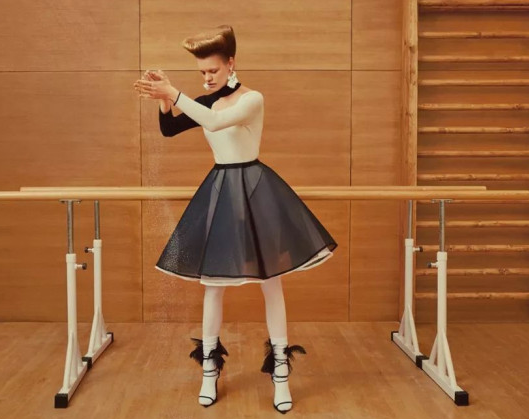
4、接着新建色阶调整层,在中间调的位置提亮至与周围接近即可。 5、这里不用曲线提[阅读全文]
[ PhotoShop教程 ] 发布日期: 2023-09-24 | [H:4258]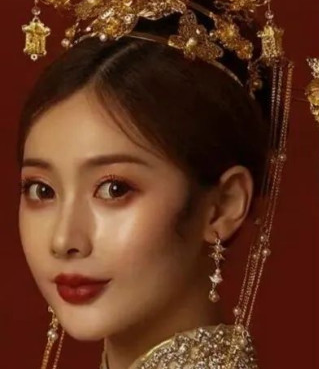
原图: 1、图层设置,打开素材,复制一层原图,快捷键:CTRL+J键。 3.修复背景,新建一个图层,选择吸管工具。 [阅读全文]
[ PhotoShop教程 ] 发布日期: 2023-09-24 | [H:5091]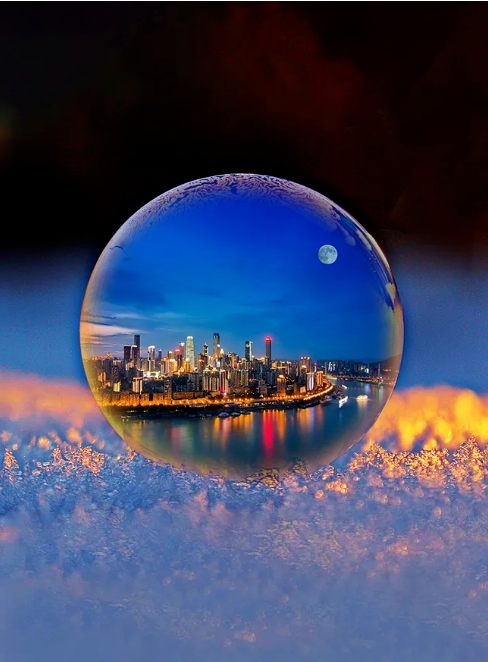
效果图: 素材: 1、打开ps,打开水晶球素材图片。 2、执行选择-主体,或者套索工具、[阅读全文]
[ PhotoShop教程 ] 发布日期: 2023-02-18 | [H:4218]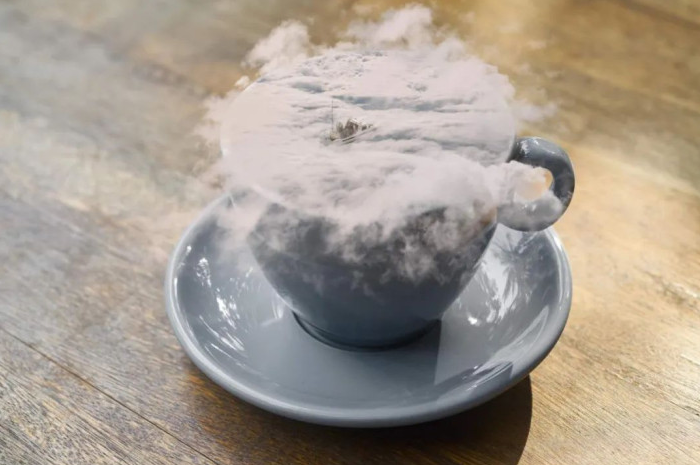
效果图: 第1步、打开咖啡的素材 第2步、更改杯子的颜色,创建一个新的调整层“色相/饱和度” 结果 第3步、将云朵放在杯子的顶部,如[阅读全文]
[ PhotoShop教程 ] 发布日期: 2023-02-18 | [H:3186]
2、在素材文件中依次选择顶部和底部素材分别置入画布,出现定界框拖拽角点适当等比缩放,可以让装饰稍微超出画布一点,在回车确定置入即可,用移动工具(快捷键:v[阅读全文]
[ PhotoShop教程 ] 发布日期: 2024-02-02 | [H:3838]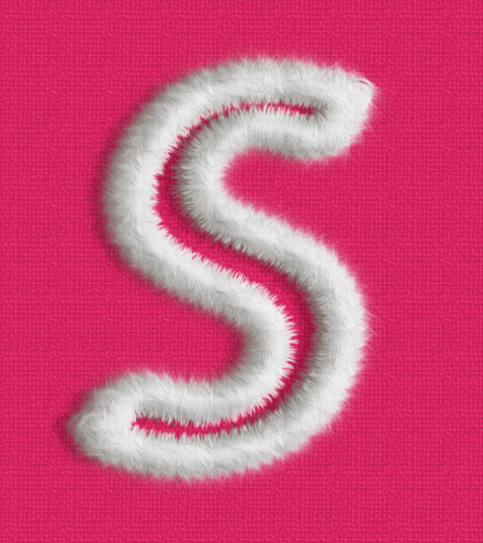
第1步:打开ps,打开一张背景素材图片 第2步:输入S文字。 第4步:进入路径面板,点击生成路径。 [阅读全文]
[ PhotoShop教程 ] 发布日期: 2024-02-02 | [H:4996]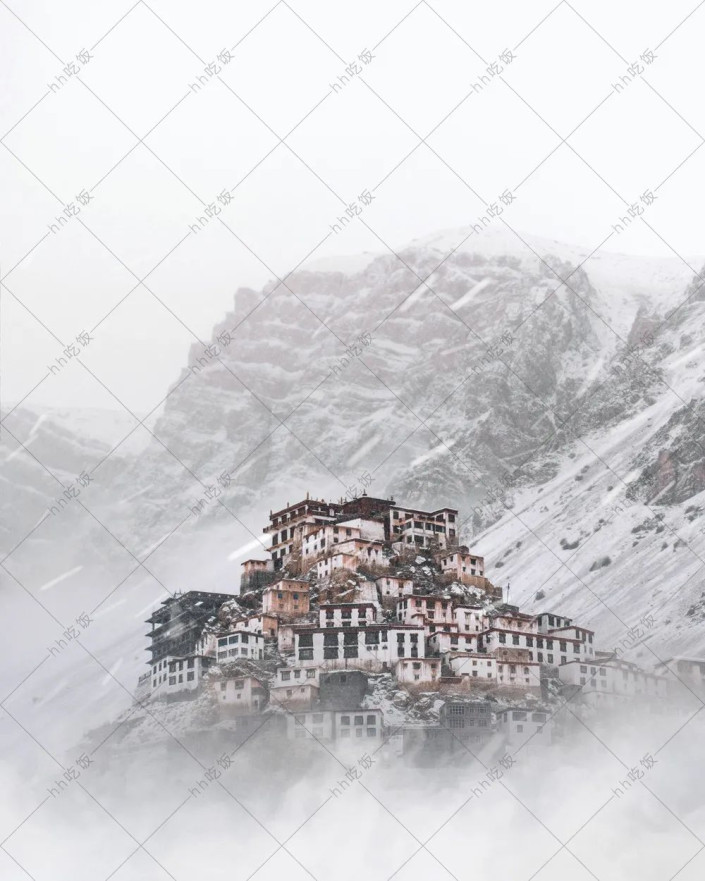
效果图: 1、打开PS,文件——新建——Web,宽度和高度都改成200,画板不勾选,其余用默认值不修改,点击创建,就新建了一个文档。 [阅读全文]
[ PhotoShop教程 ] 发布日期: 2023-02-04 | [H:5317]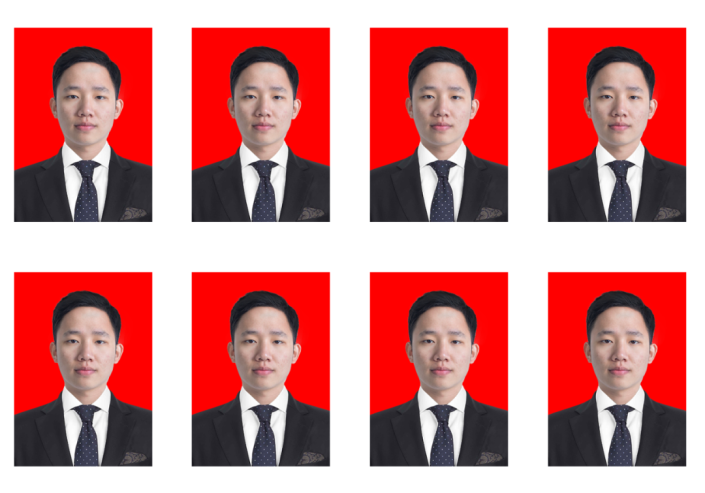
单张效果: 排版效果: 素材: 1、按【Ctrl+O】组合键,打开素材文件,按【Ctrl+J】组合[阅读全文]
[ PhotoShop教程 ] 发布日期: 2023-02-04 | [H:3904]
效果图: 1、执行文件--新建,新建一个画布,分辨率选300,能适应多种场合的使用。 2、用套索工具[阅读全文]
[ PhotoShop教程 ] 发布日期: 2023-02-02 | [H:5962]
1、打开PS,新建一个800*600的画布。给画布填充颜色:#6807ae,在画布中间建一个尺寸为360*360;圆角为60的圆角矩形;填充颜色:#ffffff。 [阅读全文]
[ PhotoShop教程 ] 发布日期: 2023-02-02 | [H:3594]
效果图: 原图: 对比图: 1、打开PS的多边形套索工具,把手的影子选中。效果如下: [阅读全文]
[ PhotoShop教程 ] 发布日期: 2023-02-01 | [H:4437]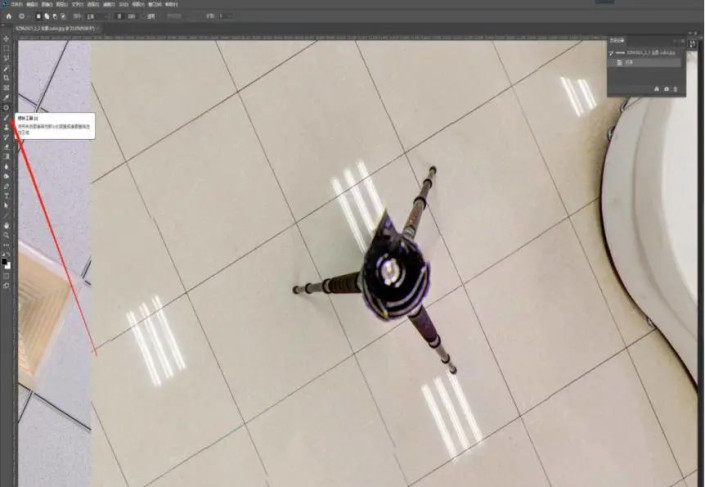
1、使用修补工具。 2、将三角架圈出来。 3、按 shift + f5 内容识别点确定。 [阅读全文]
[ PhotoShop教程 ] 发布日期: 2023-02-01 | [H:3774]Copyright @ 2006-2024 rjzxw.com Inc All Rights Reserved. 软件自学网 版权所有
联系我们
赣ICP备17006577号-1  赣公网安备 36082102000008号