


PhotoShop教程 |
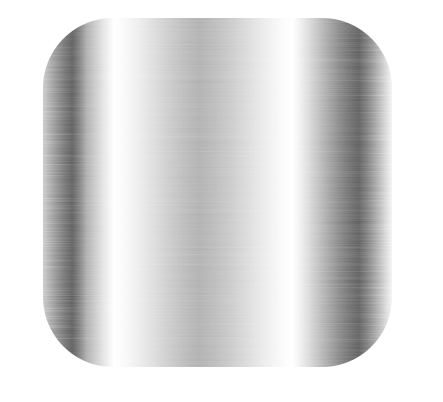
1、首先新建画布,以500*500px为案例 2、新建画布之后我们开始创作图标,首先建立圆角矩形, [阅读全文]
[ PhotoShop教程 ] 发布日期: 2023-02-01 | [H:3734]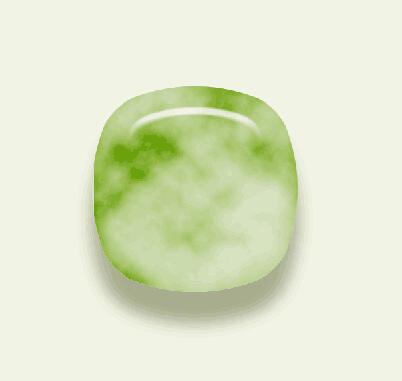
效果图: 1、先建一个新图层。 2、再利用圆角矩形工具,并绘制出一个圆角的矩形,将其填充为一个接近玉石的颜色。 [阅读全文]
[ PhotoShop教程 ] 发布日期: 2023-02-01 | [H:4021]
1、效果图: 2、新建一个黑色背景的文档。 3、新建一个图层,绘制一个矩形选区。 [阅读全文]
[ PhotoShop教程 ] 发布日期: 2023-08-22 | [H:3920]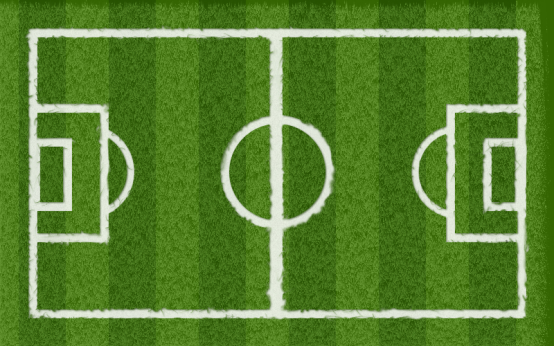
1、效果图: 2、新建一个文档,800x500像素,点击确定。 3、点击前景色设置,选择绿色。点击确定。 [阅读全文]
[ PhotoShop教程 ] 发布日期: 2023-08-22 | [H:3725]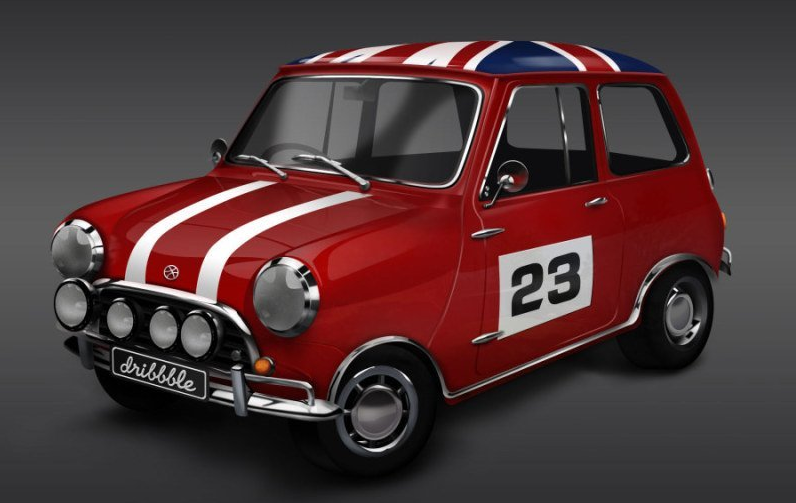
2、这个小汽车类似有一个广角的透视,要注意。之后把透视线隐藏掉,继续用钢笔的形状去描绘。等差不多的时候我想把整个汽车变为智能图像,方便日后的修改。 [阅读全文]
[ PhotoShop教程 ] 发布日期: 2023-01-30 | [H:3033]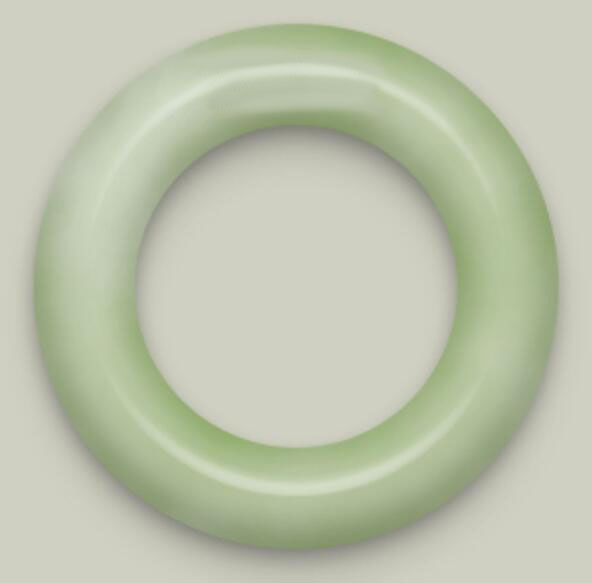
1、用布尔运算绘制一一个圆环,这个应该很简单吧,填充颜色。 2、为圆环添加图层样式,做出立体感斜面浮雕:做出立体感。 [阅读全文]
[ PhotoShop教程 ] 发布日期: 2023-08-22 | [H:4099]
1、效果图: 2、在做之前,先不要着急,我们先把图标拆分成几个部分!发现其实是由一个圆一个加号一个小翅膀构成! 3[阅读全文]
[ PhotoShop教程 ] 发布日期: 2023-01-29 | [H:3554]
1、LOGO的烫金效果: 2、网站下载一张图片的背景。 3、百度搜一个LOGO图标。另存到电脑上。 [阅读全文]
[ PhotoShop教程 ] 发布日期: 2024-02-02 | [H:12610]
1、新建画布,新建1024*1024的大小,分辨率是72 ,颜色模式RGB,命名为糖果。 2、创建矩形,取名为糖果。 [阅读全文]
[ PhotoShop教程 ] 发布日期: 2023-08-22 | [H:3644]
1、新建一个500*500像素的画布。 2、将前景色改为一种深灰色,按Alt+Delete填充为背景。 3下面使用椭圆工具,设置填充为纯白[阅读全文]
[ PhotoShop教程 ] 发布日期: 2023-01-28 | [H:5295]
1、效果图: 2、打开PS软件,新建空白文档。 3、设置形状工具,设置填充,还有描边功能。 [阅读全文]
[ PhotoShop教程 ] 发布日期: 2023-01-28 | [H:7027]
1、效果图: 2、这种效果都用用径向渐变填充来完成的。 3、渐变的填充颜色为红色和蓝色的设置。这样才有过渡效果。 [阅读全文]
[ PhotoShop教程 ] 发布日期: 2023-01-28 | [H:2745]
1、背景制作新建一个画布,这里我是建了10CMx10CM,为了后期可以做壁纸,我建立的大一些。 前景色:#1899bf,背景色:#021f54 设置好颜色用【渐变工具[阅读全文]
[ PhotoShop教程 ] 发布日期: 2023-01-27 | [H:3222]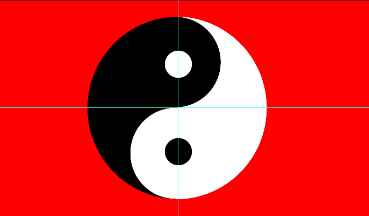
1、 按快捷键“Ctrl+R”调出标尺来。 2、选择工具箱中的“椭圆选框工具”,按住Shift键绘制一个正圆选区。 [阅读全文]
[ PhotoShop教程 ] 发布日期: 2023-01-27 | [H:4947]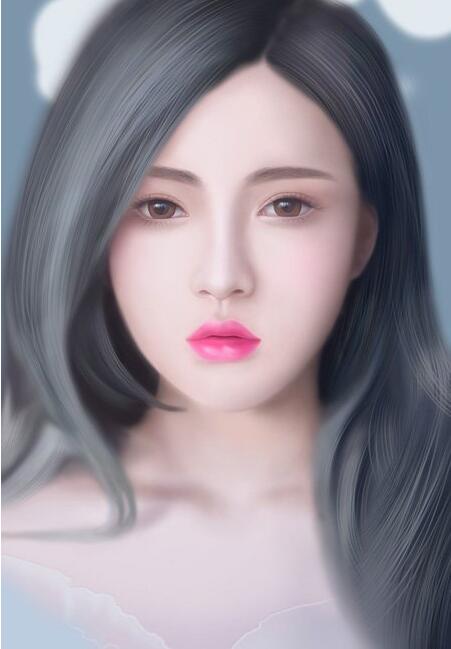
效果图: 原图及效果对比图: 1、先用脸和头发的固有色分别画脸部和头发的基本轮廓,没画好可以用涂抹工具或者液化工具修改,我觉得我这一步画得不够好(头发的固有色选[阅读全文]
[ PhotoShop教程 ] 发布日期: 2023-01-27 | [H:2652]Copyright @ 2006-2024 rjzxw.com Inc All Rights Reserved. 软件自学网 版权所有
联系我们
赣ICP备17006577号-1  赣公网安备 36082102000008号