


PhotoShop教程 |

《原照片》 《最终效果》 处理掉大块的斑 1、复制刚才图层为图层二,对其进行传统磨皮处理, 第一种方法[阅读全文]
[ PhotoShop教程 ] 发布日期: 2023-08-07 | [H:21837]
原图: 最终效果: 1、打开原图素材,复制背景图,然后调ctrl+M或者在图像菜单>调整>亮度对比度。目的是使整[阅读全文]
[ PhotoShop教程 ] 发布日期: 2024-02-04 | [H:14057]
最终效果: 1、新建一个大小适当的文档,背景填充灰色[阅读全文]
[ PhotoShop教程 ] 发布日期: 2024-04-19 | [H:21148]
最终效果: 1、打开下图所示的相框和人物素材。 2、按“V”键,双击相片图层解锁,拖住鼠标左键[阅读全文]
[ PhotoShop教程 ] 发布日期: 2024-02-04 | [H:14867]
效果图: 1、首先打开一幅大黄牙图片 2、Ctrl+J复制一层, 400%显示图像。 [阅读全文]
[ PhotoShop教程 ] 发布日期: 2024-02-04 | [H:21199]
最终效果: 1、新建一个大小适当的文档,背景填充深灰色,打开下图所示的素材,拖进来。 2、按住Ctrl 键点选取图片图层[阅读全文]
[ PhotoShop教程 ] 发布日期: 2024-02-04 | [H:16066]
最终效果: 1、新建文档400x563像素,建新层,起名星星,填充黑色,滤镜--杂点--添加杂点。 2、添加色阶调整层,使星星明亮一些[阅读全文]
[ PhotoShop教程 ] 发布日期: 2024-02-04 | [H:22995]
原图: 效果: 教程步骤如下: 一、打开原图,复制一层; 二、进入通道面板 复制绿通道粘贴到蓝通道; 三、点击图层的新建调整图层[阅读全文]
[ PhotoShop教程 ] 发布日期: 2024-02-04 | [H:15865]
效果图: 教程步骤: 1、打开人物素材,抠除背景,将人物复制4层,按CTEL+T,自由变换下方向和大小。 2、对人[阅读全文]
[ PhotoShop教程 ] 发布日期: 2024-02-04 | [H:12228]
效果图: 素材一: 素材二: 1、打开PS软件,再打开二张素材叠加在一起。如下图: [阅读全文]
[ PhotoShop教程 ] 发布日期: 2024-02-04 | [H:17876]
最终效果一 效果图二 1、打开模特图片,去除背景,拖入文档中,文档的背景是一幅下雪的图片。 &nb[阅读全文]
[ PhotoShop教程 ] 发布日期: 2024-02-03 | [H:28187]
最终的合成效果: 素材图片1 素材图片2 最终的合成效果: 1、打开背景图(风[阅读全文]
[ PhotoShop教程 ] 发布日期: 2024-02-03 | [H:22896]
最终效果 教程部分: 1、下图是作者的制作流程,没有实物图片参考,制作的时候大部分地方还需自己调整。 2、第二步是要把两张[阅读全文]
[ PhotoShop教程 ] 发布日期: 2024-02-04 | [H:13662]
最终效果: 1、执行【文件】→【打开】命令,将素材【人物.jpg】文件打开。复制【背景】图层。 2、使用“磁性套索”工具选择人物的[阅读全文]
[ PhotoShop教程 ] 发布日期: 2024-02-03 | [H:58110]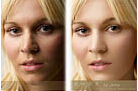
原图 一、打开图片,复制一层。 二、由于此图的半边过暗,先将图片过暗的部份调亮。用索套工具将暗部选[阅读全文]
[ PhotoShop教程 ] 发布日期: 2023-08-07 | [H:26889]Copyright @ 2006-2024 rjzxw.com Inc All Rights Reserved. 软件自学网 版权所有
联系我们
赣ICP备17006577号-1  赣公网安备 36082102000008号