


|
|
|
|
|
|
| 手机教程简介: 苹果U盘i-FlashDrive评测解析 |
|
介绍完苹果U盘i-FlashDrive的几大特点,下面小编为大家讲解一下如何使用苹果U盘i-FlashDrive,其实它的使用方法是非常简单的,此手机教程由软件自学网首发,iPhone产品的初学者绝对可以在5分钟内完成对i-FlashDrive操控。 第一步,先将苹果U盘i-FlashDrive与苹果iPhone产品连接,连接后,苹果iPhone产品会弹出一个下载的提示框,点击提示框 的下载,便可以进入App Store中下载免费的i-FlashDrive应用程序,下载完毕后便可以使用i-FlashDrive进行资源管理。 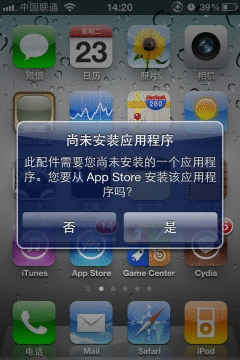
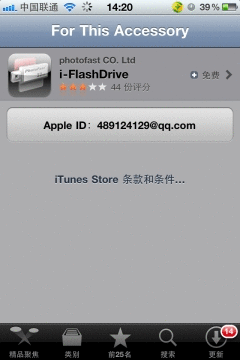 安装 i-FlashDrive应用程序界面
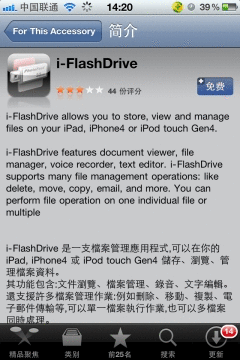
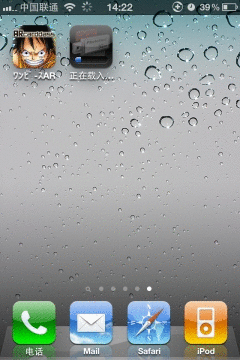 安装 i-FlashDrive应用程序界面
第二步,i-FlashDrive下载完毕后,我们打开它,可以看到第一项是通讯录的备份/还原功能,在里面我们可以进行一键备份通讯录以及一键还原功能,操作非常简便。 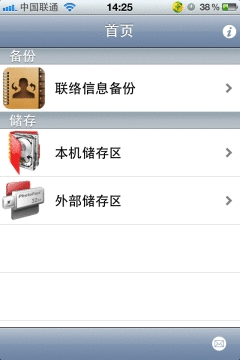
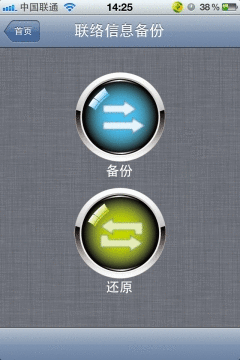 i-FlashDrive通讯录一键备份&还原功能
第三步,在i-FlashDrive应用程序中,我们可以看到有两个存储器,一个是本机存储空间,另外一个是机外存储空间,机外存储空间便是i-FlashDrive的存储地点。 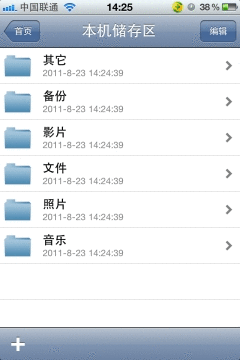
 i-FlashDrive应用程序界面
第四步,用户只需要在i-FlashDrive程序内,不论在本机存储区还是机外存储区下,点击编辑按钮,然后点击您想要移动的文件,便可以进行文件位置的移动,从而轻松管理机身内部数据与i-FlashDrive存储空间之间的文件,完美的实现了互拷操作模式。 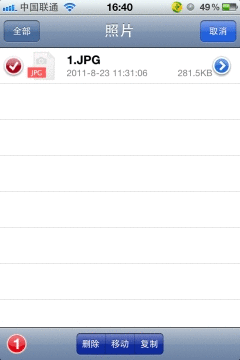
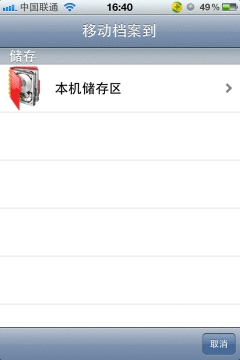 i-FlashDrive界面下移动文件操作
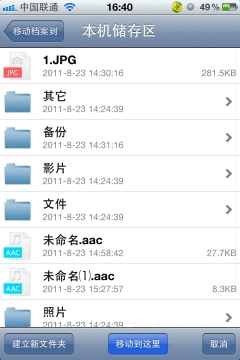
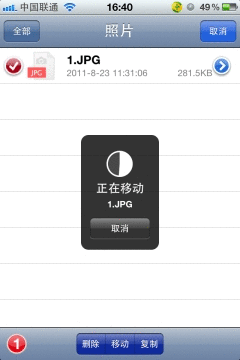 i-FlashDrive界面下移动文件操作
第五步,将苹果U盘i-FlashDrive与电脑PC端连接,就可以像平时我们用U盘那样进行操作,将自己想要的文件放入i-FlashDrive内,然后在插入iPhone中进行拷贝,操作非常简单。 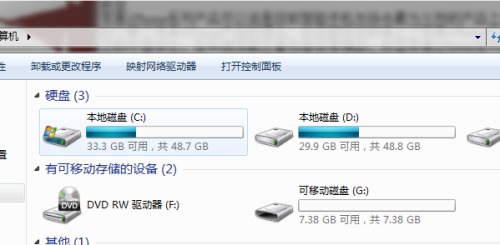 连接电脑
连接电脑
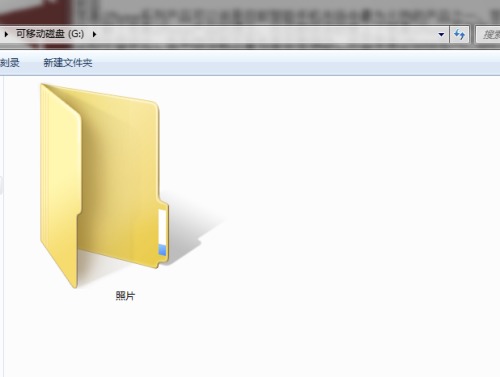 i-FlashDrive照片文件夹
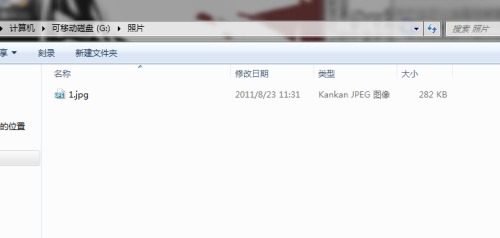 将电脑中的照片拖入i-FlashDrive中
|
|
|
|
|
Copyright @ 2006-2024 rjzxw.com Inc All Rights Reserved. 软件自学网 版权所有
联系我们
赣ICP备17006577号-1  赣公网安备 36082102000008号