|
Win11 添加软件快捷方式全攻略
一、添加到桌面(最常用)
方法 1:通过文件资源管理器创建
-
打开文件资源管理器(Win+E)
-
找到软件的可执行文件(.exe)
-
右键点击该文件→选择 "发送到"→"桌面(创建快捷方式)"
方法 2:桌面直接创建
-
右键点击桌面空白处→"新建"→"快捷方式"
-
在向导中点击 "浏览",找到软件的.exe 文件
-
点击 "下一步",输入快捷方式名称(可选)
-
点击 "完成"
方法 3:从开始菜单拖拽
-
点击 "开始菜单",找到目标软件
-
按住鼠标左键将软件图标直接拖到桌面,松开鼠标即可
二、添加到开始菜单
方法 1:通过桌面快捷方式添加
-
确保桌面已有软件快捷方式
-
右键点击该快捷方式→选择 "显示更多选项"→"固定到开始屏幕"
方法 2:直接从开始菜单添加
-
打开开始菜单,找到软件(可能需要滚动或搜索)
-
右键点击软件图标→选择 "固定到开始屏幕"
方法 3:通过文件资源管理器添加(适用于便携软件)
-
找到软件的.exe 文件
-
右键点击→选择 "创建快捷方式"
-
打开运行对话框(Win+R),输入:shell:Common Start Menu
-
将创建好的快捷方式复制粘贴到打开的文件夹中
三、添加到任务栏(最便捷)
方法 1:从桌面添加
-
确保桌面有软件快捷方式
-
右键点击该快捷方式→选择 "固定到任务栏"
方法 2:从开始菜单添加
-
打开开始菜单,找到软件
-
右键点击软件图标→选择 "固定到任务栏"
方法 3:直接拖拽
-
找到软件快捷方式(桌面或文件夹中)
-
直接拖到任务栏空白处,松开鼠标
四、添加到特定文件夹(高级技巧)
-
打开运行对话框(Win+R)
-
输入以下路径之一:
-
仅当前用户:shell:Start Menu(开始菜单)
-
所有用户:shell:Common Start Menu(公共开始菜单)
-
桌面:shell:Desktop
-
将软件快捷方式复制粘贴到打开的文件夹中
五、注意事项
软件已卸载:快捷方式会失效,图标变空白,需重新创建
软件位置变更:快捷方式可能失效,需重新定位目标文件
Win11 特殊设计:部分系统应用(如 Microsoft Store 应用)默认不显示.exe 文件,建议通过开始菜单直接固定
总结:最实用方法速查表
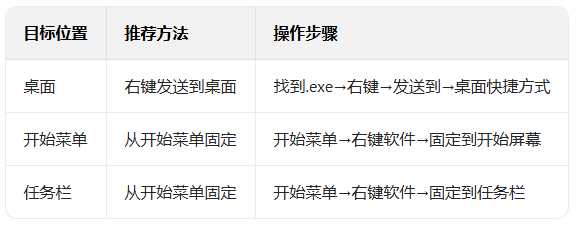
小技巧:同时添加到桌面和任务栏最实用,常用软件一键直达!
| 


 赣公网安备 36082102000008号