✅ 方法一:搜索快速打开(推荐)
-
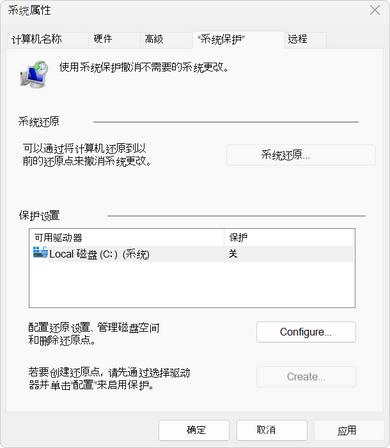
开始菜单搜索:创建还原点,打开对应程序
-
在【系统保护】选项卡,选中C 盘(系统盘),点【配置】
-
勾选启用系统保护,拖动滑块设置最大占用空间(一般 5~10GB 足够),点【应用】→【确定】Microsoft ...
-
回到系统保护窗口,点击【创建】
-
输入描述(例如:安装驱动前备份),点击【创建】,等待进度完成,提示成功即可脚本之家
✅ 方法二:运行命令打开
按Win+R,输入:
systempropertiesprotection.exe
回车,直接弹出【系统保护】窗口,后续步骤同上。
✅ 方法三:此电脑右键入口
此电脑 → 右键【属性】→ 右侧找到【系统保护】,进入配置页面。
⚠️ 重要提醒
-
还原点只备份系统设置、注册表、驱动,不会备份你的文档、照片等个人文件。
-
磁盘空间不足时,旧还原点会被系统自动删除。
-
安装驱动、修改注册表、装大型软件前,建议手动创建还原点。
-
如果是固态硬盘,开启系统保护也没问题,不影响寿命。
|



 赣公网安备 36082102000008号