


|
|
|
|
|
Win10 蓝牙定时开关全攻略(2025 最新) Windows 10所有版本(家庭版、专业版、企业版、教育版等)均支持蓝牙定时开关功能,通过PowerShell 脚本 + 任务计划程序组合实现,无需安装第三方软件。一、准备工作:创建蓝牙控制脚本1. 新建 PowerShell 脚本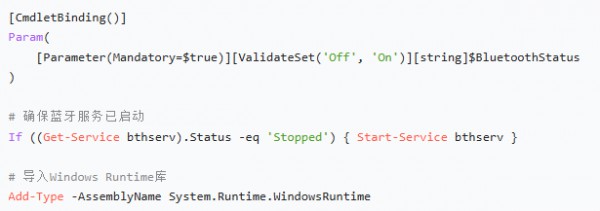 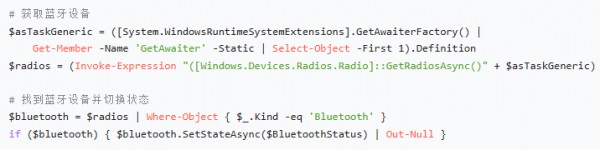 保存文件为BluetoothToggle.ps1(注意:后缀必须是.ps1),并放在刚才创建的文件夹中 2. 为脚本设置执行权限(一次性操作)二、核心步骤:创建定时任务1. 打开任务计划程序2. 创建 "关闭蓝牙" 定时任务
3. 创建 "开启蓝牙" 定时任务(如需要)重复上述步骤,只需在 "操作" 选项卡的参数中改为:-Command "C:路径toBluetoothToggle.ps1 -BluetoothStatus On"并设置不同的执行时间(如 08:00)三、高级设置(可选)1. 设置每周特定几天执行在触发器的 "高级设置" 中勾选 "仅在以下日期",然后选择需要的星期几2. 设置重复执行(如每小时检查一次)在触发器的 "编辑" 中勾选 "重复任务每隔",设置间隔时间(如 1 小时),并选择持续时间四、常见问题与解决方案
五、总结(操作速查表)提示:建议将脚本和 BAT 文件放在固定目录,避免误删。设置完成后,蓝牙将按照您设定的时间自动开关,节省电量并提升设备安全性。 |
|
|
Copyright @ 2006-2024 rjzxw.com Inc All Rights Reserved. 软件自学网 版权所有
联系我们
赣ICP备17006577号-1  赣公网安备 36082102000008号