|
Win11 任务计划优化系统自动清理策略全攻略
一、为什么使用任务计划优化清理?
Windows 11 的 "存储感知" 虽能自动清理垃圾,但任务计划程序提供了更灵活、更精准的控制:
-
自定义执行时间:可在非工作时间(如凌晨 2 点)运行,不影响使用体验
-
灵活触发条件:支持时间、事件(如开机、登录)、系统状态(如低磁盘空间)
-
精细控制清理内容:可单独清理临时文件、回收站或下载文件夹
-
与存储感知互补:构建更全面的系统维护体系
二、使用任务计划创建基础清理任务
1. 准备工作:了解清理命令
核心命令:cleanmgr.exe /sagerun:1 - 静默执行预设的磁盘清理任务
进阶用法:先配置清理选项再执行
plaintext
# 1. 配置清理选项(选择要清理的项目)
cleanmgr /sageset:1
# 2. 保存配置后执行
cleanmgr /sagerun:1
注:执行sageset后会弹出设置窗口,勾选需要清理的项目(如临时文件、回收站),点击确定保存配置
2. 创建清理任务的详细步骤
-
打开任务计划程序
-
按Win+R,输入taskschd.msc,回车
-
或搜索 "任务计划程序" 并以管理员身份运行
-
创建任务(推荐使用 "创建任务" 而非 "创建基本任务",提供更多选项)
-
在右侧操作栏点击 "创建任务"
-
在 "常规" 选项卡:
-
输入任务名称(如 "每周系统垃圾清理")
-
勾选 "使用最高权限运行"(必要,否则可能无法清理某些系统文件)
-
勾选 "不管用户是否登录都要运行"
-
设置触发器(任务何时运行)
-
切换到 "触发器" 选项卡,点击 "新建..."
-
选择频率:每天、每周(推荐)或每月
-
设置具体时间(如每周日凌晨 3:00,此时电脑通常闲置)
-
勾选 "启用",点击 "确定"
-
设置操作(任务执行什么)
-
切换到 "操作" 选项卡,点击 "新建..."
-
选择 "启动程序"
-
在 "程序或脚本" 框中输入:cleanmgr.exe
-
在 "添加参数" 框中输入:/sagerun:1
-
点击 "确定"
-
设置条件(可选,任务执行的前提)
-
切换到 "条件" 选项卡
-
推荐设置:勾选 "只有在计算机使用交流电源时才启动此任务"(保护笔记本电池)
-
可选:勾选 "只有在计算机空闲时间超过 X 分钟才启动"(避免影响工作)
-
取消勾选 "如果任务运行时间超过..."(防止意外终止)
-
保存并测试
-
点击 "确定" 保存任务
-
右键点击任务,选择 "运行" 手动测试
-
查看系统事件日志确认执行成功
三、高级优化:创建个性化清理方案
方案 A:差异化清理策略(推荐)
日常清理(每周执行):
-
清理系统临时文件(%temp%文件夹)
-
清空回收站(保留 7 天以上文件)
-
清理 Windows 更新缓存
深度清理(每月执行):
-
包含日常清理所有项目
-
清理下载文件夹(删除 30 天未访问文件)
-
清理系统错误日志
-
清理 Windows.old 文件夹(系统更新后残留,谨慎使用)
创建方法:
-
创建两个任务:"每周清理" 和 "每月清理"
-
为 "每月清理" 任务单独配置清理选项(使用cleanmgr /sageset:2)
-
在 "操作" 中使用参数:/sagerun:2
方案 B:事件触发型清理(节省资源)
开机清理:清除上一次关机前的临时文件
-
触发器:选择 "当计算机启动时"
-
条件:勾选 "只有在计算机启动后 X 分钟"(等待系统稳定)
-
操作:执行cleanmgr /sagerun:1,仅清理临时文件
低磁盘空间预警:
-
触发器:选择 "在事件发生时"
-
事件设置:
-
日志:System
-
来源:Disk
-
事件 ID:272(磁盘空间不足警告)
-
操作:执行磁盘清理 + 发送通知(可选)
四、与存储感知配合:打造完美清理组合
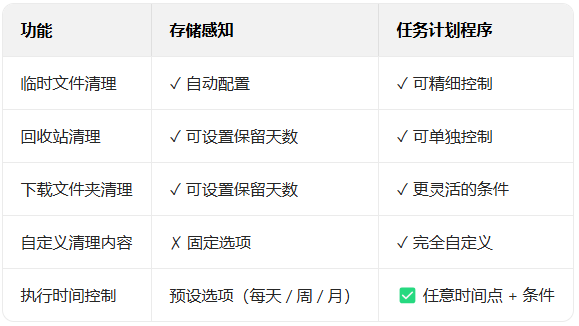
优化配置:
-
存储感知设置:
-
开启存储感知(系统→存储→存储感知→开启)
-
设置频率:"每周"
-
配置:临时文件(保留 14 天)、回收站(保留 7 天)、下载文件夹(保留 30 天)
-
任务计划补充:
-
创建 "每日轻量级清理":每天凌晨 2 点清理临时文件(%temp%)
-
创建 "月末大扫除":每月第一天凌晨 3 点执行深度清理(包括系统日志、更新缓存)
-
创建 "开机清理":清除上次会话临时文件
五、最佳实践与注意事项
1. 时间安排建议
-
日常清理:每周日 03:00(周末低峰)
-
深度清理:每月 1 号 04:00
-
临时文件清理:每天 02:00(最不影响使用的时段)
-
避免在系统更新时间(通常是周二 / 周三夜间)执行清理
2. 参数优化技巧
-
/d C::指定只清理 C 盘(默认清理所有盘)
-
/LOWDISK:仅在磁盘空间不足时执行清理
-
为不同任务设置不同的sageset编号(如 1、2、3),实现差异化清理内容
3. 保护重要文件(关键!)
-
不将重要文件存放在系统临时目录(如C:WindowsTemp)
-
对特定文件夹(如工作目录)使用 "属性→安全" 设置权限,防止误删
-
在清理脚本中添加排除规则(高级用户)
六、故障排除与验证
验证执行情况:
-
在任务计划程序中查看任务状态(就绪 / 运行中 / 已完成)
-
检查系统事件日志(应用程序和服务日志→Microsoft→Windows→DiskCleanup)
-
查看磁盘空间变化(执行后应有明显释放)
常见问题:
-
清理不生效:确认以管理员身份运行任务
-
任务未执行:检查触发器条件是否满足、计算机时间是否准确
-
意外删除重要文件:立即检查回收站,必要时使用文件恢复工具
总结
任务计划程序是 Win11 系统维护的强大工具,通过与存储感知功能配合,可构建全方位、智能化的系统垃圾清理体系。建议按照以下步骤实施:
-
先配置存储感知(基础清理)
-
创建每周 / 每月任务计划(深度清理)
-
添加特定场景任务(开机清理、低磁盘空间清理)
-
定期检查优化(每季度 review 一次任务执行情况)
通过这种组合策略,您的 Win11 系统将保持高效运行,同时确保重要文件安全无虞,让电脑始终处于最佳状态。
| 


 赣公网安备 36082102000008号