Win11 显卡性能优化最佳实践
一、驱动程序优化(基础中的基础)
1. 定期更新显卡驱动(必做)
NVIDIA:GeForce Experience → 驱动 → 检查更新
AMD:AMD Software: Adrenalin Edition → 性能 → 驱动更新
Intel:Intel Driver & Support Assistant 或 Windows 更新
关键技巧:重大版本更新时使用 DDU 安全模式卸载旧驱动再重装,避免残留冲突
二、Windows 系统设置优化
1. 开启硬件加速 GPU 调度(性能提升 3-8%)
plaintext
Win+I → 系统 → 显示 → 图形 → 更改默认图形设置 → 开启"硬件加速GPU调度"
效果:减少 CPU 与 GPU 通信延迟,特别适合 DirectX 12 游戏
2. 电源设置(性能释放关键)
路径:设置 → 系统 → 电源和电池 → 电源模式 → 选择 "最佳性能"
高级设置(提升 5-10%):
plaintext
控制面板 → 电源选项 → 更改计划设置 → 更改高级电源设置
- "处理器电源管理":最小状态100%,最大状态100%
- "PCI Express":链接状态电源管理 → "关闭"
效果:防止显卡因节能模式而降频
3. 关闭干扰性能的视觉效果
plaintext
Win+I → 辅助功能 → 视觉效果
- 关闭"透明效果"(减少GPU渲染压力)
- 关闭"动画效果"(降低CPU占用)
效果:释放 5-15% 的系统资源
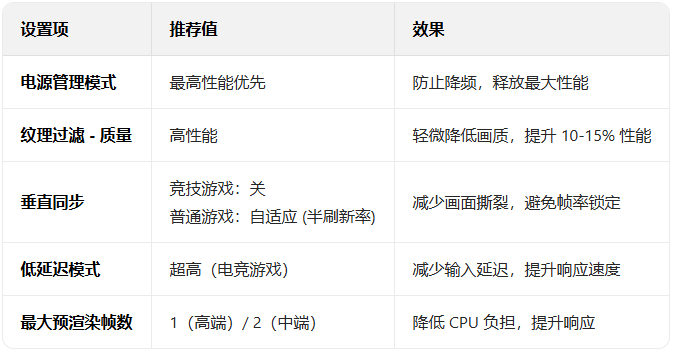
三、NVIDIA 显卡深度优化(右键桌面→NVIDIA 控制面板)
1. 全局设置(性能提升 10-20%)
2. 程序设置(针对特定游戏)
-
点击 "添加" 选择游戏执行文件
-
为游戏单独配置上述设置(优先级高于全局)
-
设置 "首选图形处理器" 为 "高性能 NVIDIA 处理器"
3. 高级功能(选做)
-
G-Sync:显示器支持时开启,消除画面撕裂
-
着色器缓存:增大至最大(减少开放世界游戏加载卡顿)
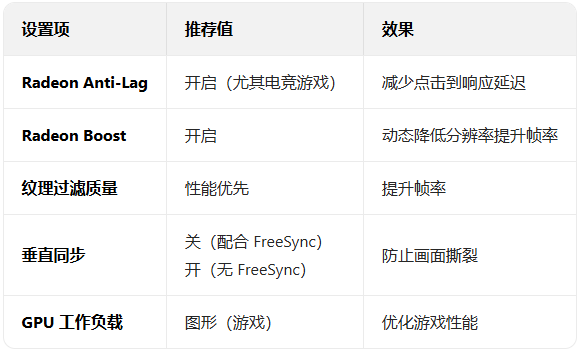
四、AMD 显卡深度优化(Win 菜单→搜索 "AMD Software")
1. 核心设置(性能提升 10-15%)
2. 高级功能(选做)
-
FSR 技术:游戏内开启(大幅提升性能,最高 150%)
-
FreeSync:显示器支持时开启,类似 NVIDIA 的 G-Sync
五、游戏内设置优化(最直接提升帧率)
1. 画质设置调整优先级(按性能影响降序)
-
阴影质量:低(竞技)/ 中(开放世界)→ 降 20-50 帧
-
抗锯齿:关闭 / TAA(性能优先)→ 降 10-30 帧
-
特效 / 后处理:关闭(景深、运动模糊)→ 降 10-40 帧
-
纹理质量:高(8GB+VRAM)/ 中(4-6GB VRAM)→ 降 5-20 帧
-
光追效果:关(性能有限)/ 中(高配)→ 降 50%+
2. 分辨率策略
-
高端显卡:原生分辨率 + 高刷新率
-
中端显卡:降低一档分辨率(如 4K→2K)+ FSR/DLSS
-
入门显卡:720p + 强性能优化技术
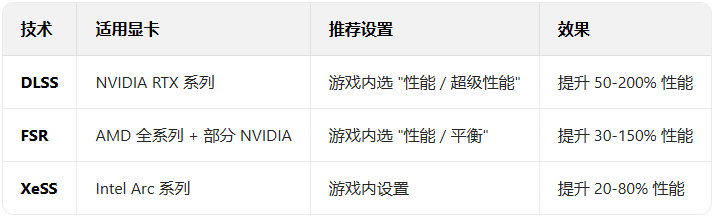
3. AI 超采样技术(性能飞跃)
六、显示器设置优化(提升流畅度)
1. 刷新率(必设)
-
设置为显示器支持的最高刷新率(如 144Hz/165Hz/240Hz)
-
路径:设置 → 系统 → 显示 → 高级显示 → 刷新率
2. 同步技术(减少画面撕裂)
-
NVIDIA:开启 G-Sync(显示器支持)
-
AMD:开启 FreeSync(显示器支持)
-
设置位置:显卡控制面板 → 显示设置
七、散热与性能稳定性优化
1. 显卡温度控制(防止降频)
-
台式机:确保机箱风道畅通,定期清理灰尘
-
笔记本:使用散热底座(降低 5-10℃),清理散热系统
-
温度目标:游戏时 GPU<85℃,否则会触发降频
2. 风扇曲线优化(静音 + 性能)
使用 MSI Afterburner 或显卡自带软件设置:
-
低温 (30-50℃):风扇转速 20-30%
-
中温 (50-70℃):风扇转速 50-70%
-
高温 (70℃+):风扇转速 80-100%
八、进阶优化(选做,适合发烧友)
1. 显卡超频(提升 5-15% 性能)
以 MSI Afterburner 为例:
-
打开软件,解锁 "Core Clock" 和 "Memory Clock"
-
功耗限制和温度限制拉至最大(+20%)
-
核心频率:每次 + 10-20MHz,测试稳定性
-
显存频率:每次 + 50-100MHz,测试稳定性
-
每次调整后运行 3DMark/FurMark 测试(97% 以上通过)
注意:超频有风险,适度即可,避免温度过高
2. 笔记本显卡额外优化
-
禁用电池优化:右键应用 → 电池设置 → 优化 → 选择 "不优化"
-
显卡切换:确保使用独立显卡而非集成显卡
plaintext
设置 → 系统 → 显示 → 图形 → 添加应用 → 选择"高性能"
九、实施路线图(从易到难)
第一阶段(立即见效,10-20% 提升):
-
更新显卡驱动
-
开启硬件加速 GPU 调度
-
设置高性能电源模式
-
关闭视觉特效
-
为游戏指定高性能显卡
第二阶段(深度优化,20-30% 提升):
-
显卡控制面板详细设置
-
游戏内画质精细调整
-
开启 AI 超采样技术
-
显示器刷新率和同步技术设置
第三阶段(发烧友,5-15% 额外提升):
十、总结与建议
显卡性能优化是系统工程,遵循 "先软后硬" 原则效果最佳。基础优化即可带来 10-20% 性能提升,配合游戏内设置和 AI 技术,总提升可达 30-50%。
最后建议:如果性能仍然不足,考虑硬件升级(显卡是游戏性能第一瓶颈),16GB + 内存和高速 SSD 也是释放显卡性能的关键。
|



 赣公网安备 36082102000008号