|
|
|
|
一、准备工作:打开任务管理器方法 : 1:按下 Ctrl+Shift+Esc(最快) 方法 2:右键点击任务栏 → 选择 "任务管理器" 方法 3:按下 Win+X 组合键 → 选择 "任务管理器" 二、添加 "内存使用情况" 列(两种方法)方法 1:右键菜单法(推荐,最快捷)
方法 2:【视图】 菜单法(适合精确查找)
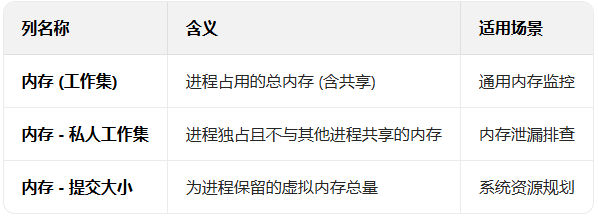
三、验证与使用添加后,"内存 (工作集)" 列会立即显示在任务管理器中,显示各进程占用的内存量(以 KB 或 MB 为单位)。点击该列标题可按内存使用量升序-- 降序排序,快速找出占用内存最多的程序四、补充说明:内存相关列的区别
五、实用技巧
总结添加【内存使用情况】(工作集) 列只需三步:右键点击列标题 → 勾选 【内存 (工作集)】 → 完成。这是监控系统资源、优化性能的必备技能,建议将此列固定显示以便随时查看各程序内存占用情况。 |
|
|
Copyright @ 2006-2024 rjzxw.com Inc All Rights Reserved. 软件自学网 版权所有
联系我们
赣ICP备17006577号-1  赣公网安备 36082102000008号