通过 Win+R 输入 control 快速打开 Win11 控制面板
一、标准操作步骤(最快方法)
-
按下 Win+R 组合键(Windows 徽标键 + R 键),调出运行对话框
-
在输入框中键入 control(大小写均可)
-
按下回车键或点击 "确定" 按钮,控制面板立即打开
这是 Win11 中打开控制面板的最快方式,整个过程不到 1 秒,无需鼠标操作
二、为什么这个方法有效?
-
"control" 是 Windows 系统内置的控制面板启动命令,直接调用系统程序
-
命令简洁易记,Windows 7/10/11 全版本通用,不会因系统更新失效
-
运行对话框是系统底层接口,比通过菜单查找效率高得多
三、进阶技巧(提高效率)
1. 多种等效命令(任选其一)
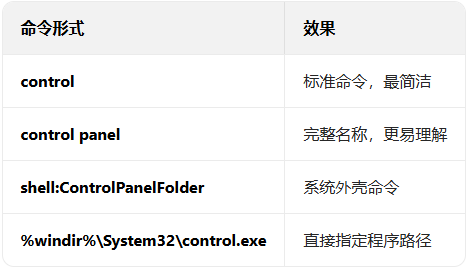
2. 键盘操作优化
-
输入 control 后直接按回车,全程无需鼠标,适合高效操作
-
可自定义快捷键:创建控制面板快捷方式,右键→属性→快捷键框中设置(如 Ctrl+Alt+C)
四、长效解决方案(减少操作)
1. 固定到任务栏(推荐)
-
用 Win+R 输入 control 打开控制面板
-
在任务栏上找到控制面板图标
-
右键点击图标,选择 "固定到任务栏"
-
下次直接点击任务栏图标即可打开
2. 创建桌面快捷方式
-
桌面右键→新建→快捷方式
-
在 "对象位置" 框中输入:%windir%System32control.exe
-
命名为 "控制面板"→完成
-
双击图标即可打开,还可设置快捷键
五、验证方法
打开控制面板后,您应看到 "系统和安全""程序""网络和 Internet" 等分类选项,这表示您已成功启动传统控制面板
六、总结
Win+R→输入 control→回车是Win11 打开控制面板的黄金组合,几乎能在任何场景下快速访问系统设置。
推荐操作:
-
立即记住并使用 Win+R→control→回车
-
随后将控制面板固定到任务栏,实现一键访问
-
若需更频繁使用,创建桌面快捷方式并设置专属快捷键
掌握这一技巧后,系统管理效率将大幅提升,从此告别在菜单中层层查找的烦恼。
|



 赣公网安备 36082102000008号