Win11 关闭电池保护模式方法
一、关闭 "节电模式"(Battery Saver,适用于 24H1 及更早版本)
方法 1:通过快速设置面板 (推荐)
-
点击任务栏右下角的通知图标或电池图标
-
在快速设置面板中找到 "电池" 或 "节电模式" 图标
-
点击该图标即可关闭节电模式 (滑块移至 "关" 位置)
方法 2:通过设置菜单
-
按Win+I打开设置
-
选择 "系统"→"电源和电池"
-
在 "电池" 部分找到 "节电模式"
-
关闭 "始终使用节电模式" 开关
-
也可将 "电池电量低于 X% 时自动开启节电模式" 设置为 "从不"
方法 3:通过命令行 (高级用户)
-
以管理员身份打开 PowerShell 或命令提示符
-
输入以下命令并回车:
plaintext
powercfg -setactive SCHEME_MIN # 切换到高性能电源计划
或
plaintext
powercfg /setdcvalueindex SCHEME_CURRENT SUB_ENERGYSAVER ESBATTTHRESHOLD 0 # 设置为永不自动开启
二、关闭 "节能模式"(Energy Saver,适用于 24H2 及更新版本)
-
按Win+I打开设置
-
选择 "系统"→"电源和电池"
-
在 "能源" 部分找到 "节能模式"
-
关闭 "始终使用节能模式" 开关
-
也可将 "当电池电量低于 X% 时自动开启节能模式" 设置为 "从不"
提示:节能模式开启时,屏幕亮度会自动降低 30%,后台应用受限,性能会有一定降低 Microsoft Learn
三、关闭 "电池养护模式"(电池充电限制)
-
按Win+I打开设置
-
选择 "系统"→"电源和电池"
-
滚动到 "电池健康" 部分
-
找到 "电池养护" 或 "充电限制" 选项,关闭相关开关
注意:不同品牌电脑此功能位置和名称可能不同,部分电脑需通过品牌专用软件 (如联想 Vantage、戴尔 Power Manager) 关闭
四、通过控制面板关闭 (通用方法)
-
打开控制面板 (可在开始菜单搜索)
-
选择 "硬件和声音"→"电源选项"
-
点击当前使用的电源计划旁的 "更改计划设置"
-
点击 "更改高级电源设置"
-
在弹出窗口中展开 "电池" 选项,找到并关闭节电 / 节能相关设置
五、关闭特定应用的 "效率模式"(Efficiency Mode)
-
打开任务管理器 (按Ctrl+Shift+Esc)
-
在 "进程" 或 "应用程序" 标签找到目标应用
-
右键点击该应用,取消勾选 "效率模式"
总结
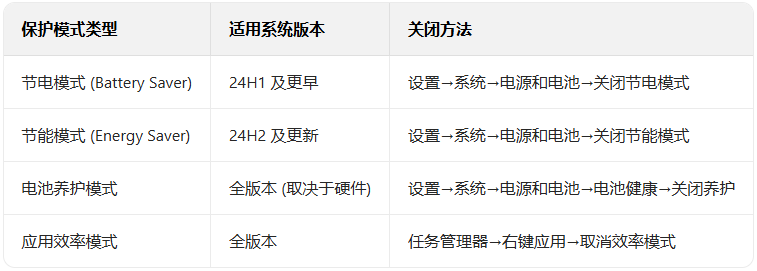 注意:关闭电池保护模式会提高性能,但会加速电池消耗,建议在连接电源时使用
|



 赣公网安备 36082102000008号