Windows 11 存储感知清理频率和范围设置指南
一、打开存储感知设置界面
-
按下 Win + I 组合键,打开设置应用 Microsoft Support
-
在左侧菜单选择 系统,然后在右侧找到并点击 存储 Microsoft Support
-
向下滚动找到 存储感知 部分,确保开关已开启(显示为蓝色) Microsoft Support
-
点击 "配置存储感知或立即运行" 链接,进入详细设置界面 Microsoft Support
二、设置清理频率(核心选项)
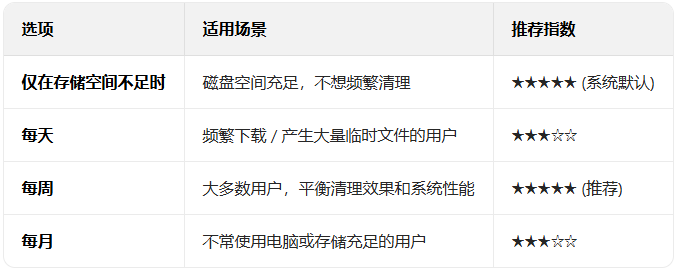
在 "运行存储感知" 下拉菜单中选择以下选项之一 :
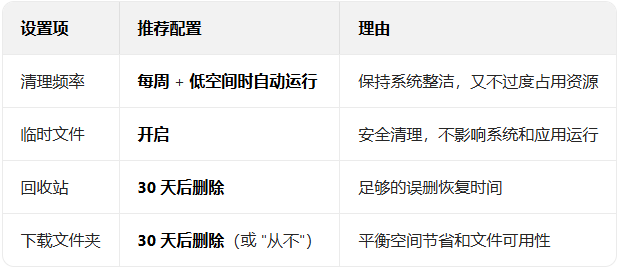
建议:普通用户选择 "每周",同时勾选 "在存储空间不足时自动运行存储感知" 作为补充触发条件
三、设置清理范围(勾选要清理的项目)
1. 临时文件清理(推荐开启)
-
勾选 "删除我的应用未使用的临时文件"
-
无需额外设置,系统会自动清理不再使用的临时文件
2. 回收站清理(建议开启)
-
勾选 "删除回收站中超过以下天数的文件"
-
在下拉菜单中选择保留期限 :
-
30 天(推荐):有足够时间恢复误删文件,又不会占用过多空间
-
14 天:适合存储空间紧张的用户
-
60 天:适合需要长期保留回收站内容的用户
-
从不:禁用回收站自动清理
3. 下载文件夹清理(可选)
-
勾选 "删除下载文件夹中超过以下天数未使用的文件"
-
在下拉菜单中选择保留期限 Microsoft Learn:
-
30 天:平衡存储空间和文件可用性
-
60 天:适合需要长期保留下载文件的用户
-
从不:禁用下载文件夹自动清理(推荐重要文件较多的用户)
4. 其他清理选项(视个人需求)
-
Windows 更新清理:勾选后会清理旧的 Windows 更新文件,释放大量空间
-
系统错误日志:清理系统错误和崩溃日志
四、保存设置并立即执行清理(可选)
-
完成所有设置后,点击页面底部的 保存 按钮 Microsoft Support
-
若想立即执行一次清理,点击 "立即运行" 按钮,存储感知将立即开始清理符合条件的文件 Microsoft Support
五、最佳实践建议
六、总结
-
Win + I → 系统 → 存储 → 存储感知 → 配置存储感知 Microsoft Support
-
设置清理频率(推荐 "每周")和要清理的项目
-
保存设置,享受系统自动维护 Microsoft Support
存储感知是 Windows 11 内置的强大磁盘管理工具,正确设置后能自动清理系统垃圾,保持磁盘空间充足,提升系统性能,让你的电脑长期保持流畅运行状态。
|



 赣公网安备 36082102000008号