|
|
|
|
|
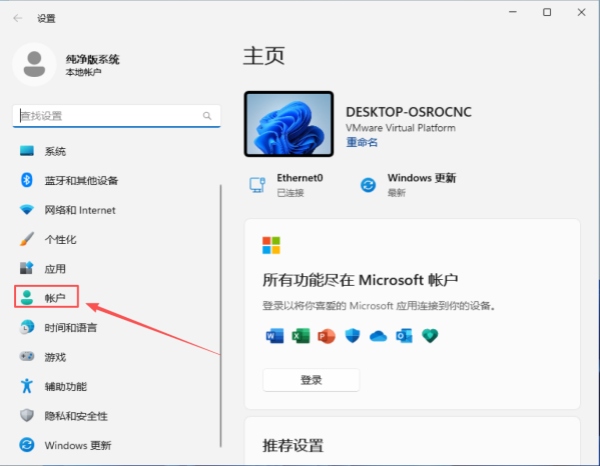
不少使用 Win11 本地账户的用户,想要更换登录界面、开始菜单显示的账户头像,其实系统自带完整修改功能,无需借助第三方软件,一起来看看具体操作步骤。 一、通过设置应用更换头像 该方法调用系统账户管理服务,直接写入用户配置文件,适用于 Microsoft 账户与本地账户,是官方推荐的标准路径。 1、按下 Windows 键 + I 打开设置应用。
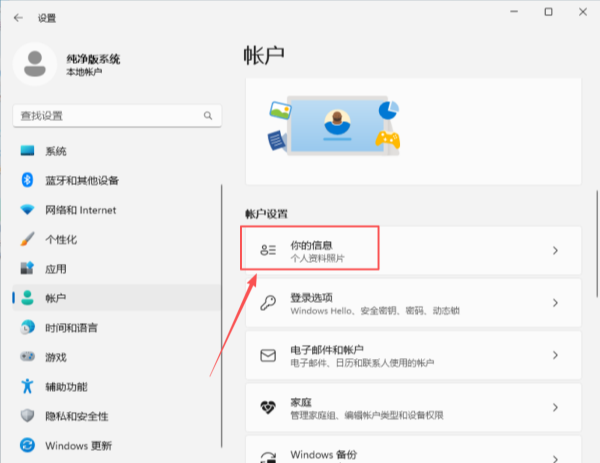
2、点击左侧边栏的 账户,再点击右侧的 你的信息。
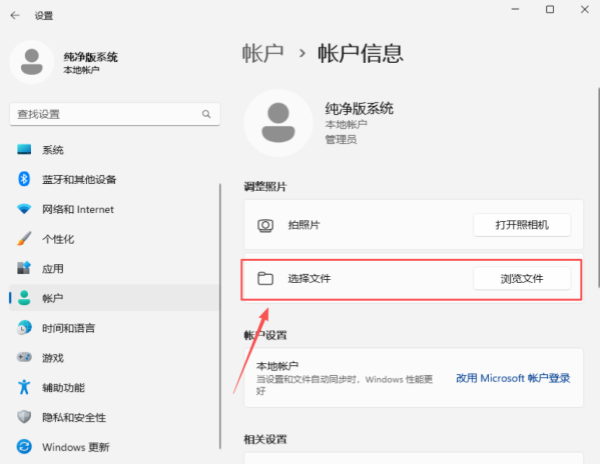
3、在你的图片区域,点击当前头像或下方的 浏览文件 按钮。
4、选择 本地图片 并从设备中挑选一张 PNG 或 JPG 格式图片(推荐尺寸 ≥448×448 像素),或点击 打开相机 拍摄新照片。 5、调整裁剪框位置后,点击 完成 保存更改。 二、通过开始菜单快捷入口快速切换头像 Windows 11 自动缓存最近使用的三张头像,此方式无需重新选择文件,可实现秒级切换,适合临时更换或测试不同风格。 1、点击任务栏左下角的 开始按钮。 2、在开始菜单顶部,点击当前显示的 账户头像。 3、在弹出的预览窗口中,查看并确认 最近三张缩略图 是否已存在目标图片。 4、直接点击其中任意一张缩略图,即可立即将其设为当前账户头像。 5、若需新增一张图片至该快捷列表,点击缩略图下方的 浏览文件,选取本地图像后完成裁剪。 以上就是Win11本地账户怎么更改头像?Win11本地账户图片怎么更改方法的全部内容,望能这篇Win11本地账户怎么更改头像?Win11本地账户图片怎么更改方法可以帮助您解决问题,能够解决大家的实际问题是软件自学网一直努力的方向和目标。 |
|
|
Copyright @ 2006-2024 rjzxw.com Inc All Rights Reserved. 软件自学网 版权所有
联系我们
赣ICP备17006577号-1  赣公网安备 36082102000008号