|
|
|
|
|
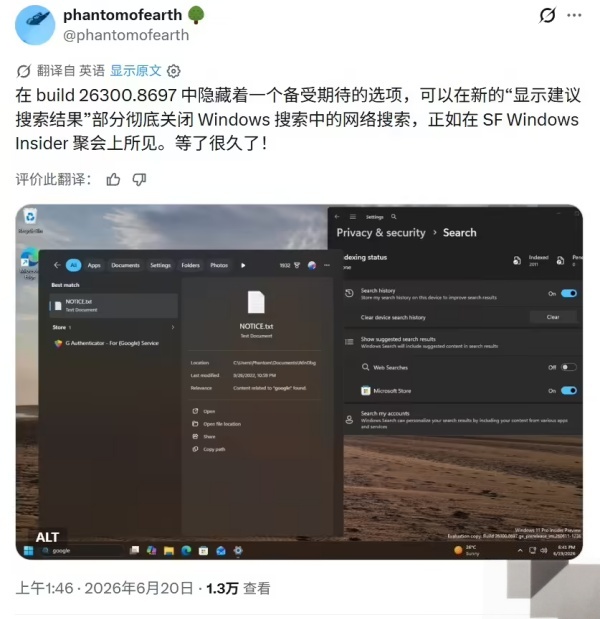
在 Win11 26300.8697 预览版中,系统新增原生控制开关,无需借助注册表、第三方工具即可直接清除搜索面板里的 Bing 网页搜索结果,那么不知道怎么操作的用户可以来看看吧。
在 Windows 11 系统的搜索结果中,用户体验争议的焦点之一就是引入 Bing 网页搜索体验,且优先级高于本地文件和应用。 在 Windows 11 Build 26300.8697 预览版上,微软计划引入原生搜索控制选项,让用户根据需求,灵活控制系统搜索结果。
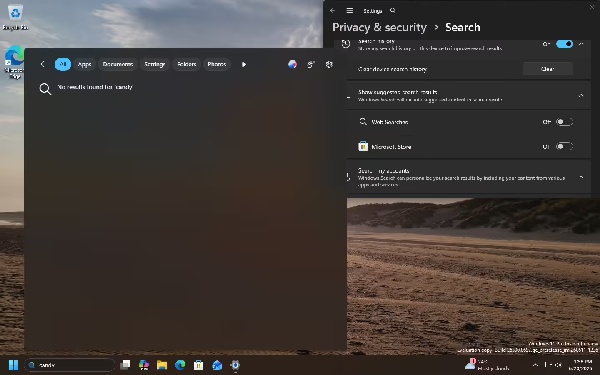
在启用隐藏特性后,用户可以在 Windows 11 Build 26300.8697 设置中,看到显示推荐搜索结果选项,其中可以关闭网络搜索(Web Search),从而在 Windows 搜索结果中移除网页搜索内容。 此外根据页面截图,Windows 11 用户还可以在 Windows 搜索结果中,移除微软应用商店(Microsoft Store)的相关结果。
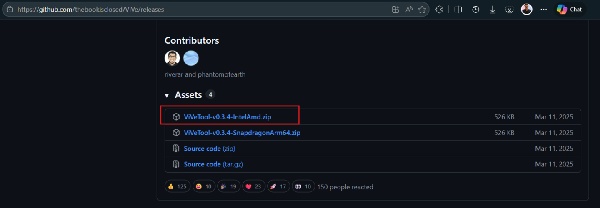
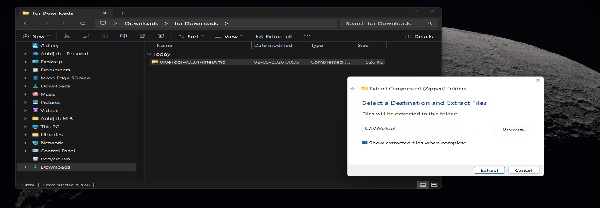
纯净之家附上操作步骤如下: 1.确保 Windows 11 系统版本号不低于 26300.8697 版本。 2. 从 GitHub 页面下载 ViveTool 工具,然后解压缩到任意文件夹,但需要记住该文件夹路径(例如 C:Program Files (x86)ViVeTool-v0.3.4)。
3. 按下 Win 键(或者使用鼠标)打开开始菜单,输入cmd,然后选择以管理员权限打开命令提示符。 4. 使用 cd 命令跳转到 ViveTool 文件夹,例如cd C:Program Files (x86)ViVeTool-v0.3.4。
5. 然后输入相关命令,按下回车键。 vivetool /enable /id:48433719,61267302,61344081,61482515,61532758,61760679 6. 重启设备。 以上就是Win11 26300.8697 预览版怎么用系统原生开关清理搜索 Bing 网页结果详情的全部内容,望能这篇Win11 26300.8697 预览版怎么用系统原生开关清理搜索 Bing 网页结果详情可以帮助您解决问题,能够解决大家的实际问题是软件自学网一直努力的方向和目标。 |
|
|
Copyright @ 2006-2024 rjzxw.com Inc All Rights Reserved. 软件自学网 版权所有
联系我们
赣ICP备17006577号-1  赣公网安备 36082102000008号