


|
|
|
|
|
使用电脑的过程中,经常会收到各种各样格式的文件,不同的文件打开方式也不同。一些升级Win11的用户发现新系统有默认的打开方式,用起来不是很习惯,有什么办法可以修改文件默认打开方式呢?下面就让小编来告诉大家正确的更改方法吧。 具体方法: 1、右键点击文件然后选择属性。 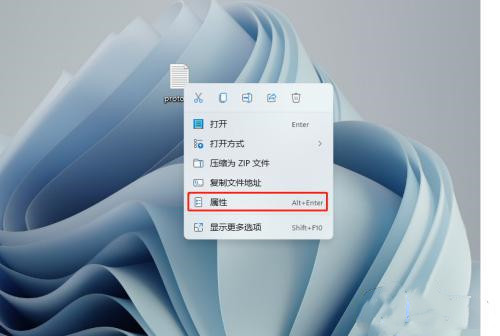 2、点击更改。 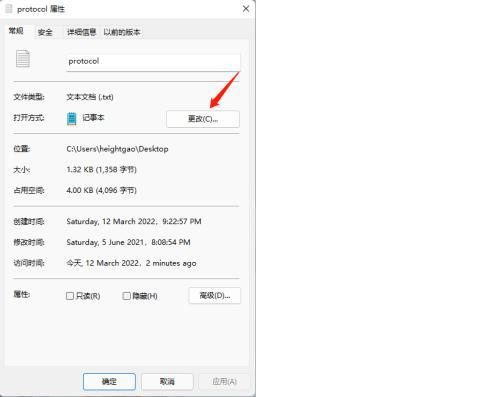 3、查找你要使用的那个程序,然后点击确定。 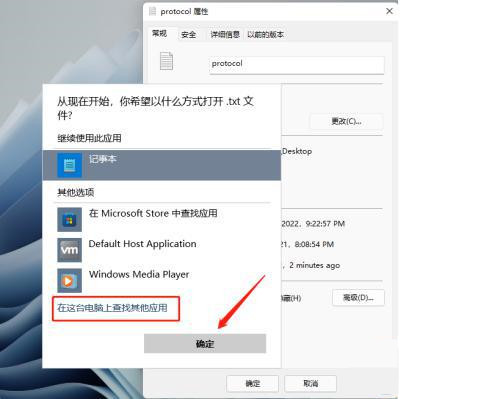 以上就是Win11怎么修改文件默认打开方式?Win11更改打开方式的全部内容,望能这篇Win11怎么修改文件默认打开方式?Win11更改打开方式可以帮助您解决问题,能够解决大家的实际问题是软件自学网一直努力的方向和目标。 |
Copyright @ 2006-2024 rjzxw.com Inc All Rights Reserved. 软件自学网 版权所有
联系我们
赣ICP备17006577号-1  赣公网安备 36082102000008号