|
|
|
|
|
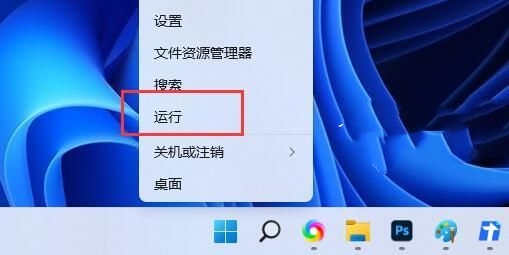
近期win11用户的电脑在使用中出现了更新界面显示出现错误请尝试稍后重新打开设置的情况,那么这是怎么回事?用户们可以直接的点击Windows开始徽标,然后选择注册表下的UsoSvc文件夹,之后双击下面直接显示的 Start DWORD来进行设置就可以了。下面就让本站来为用户们来仔细的介绍一下Win11更新界面显示出现错误请尝试稍后重新打开设置的解决教程吧。 Win11更新界面显示出现错误请尝试稍后重新打开设置的解决教程 1、首先,按键盘上的【 Win + X 】组合键,或右键点击任务栏上的【Windows开始徽标】,在打开的右键菜单项中,选择【运行】。
2、运行窗口,输入【regedit】命令,再按【确定或回车】。
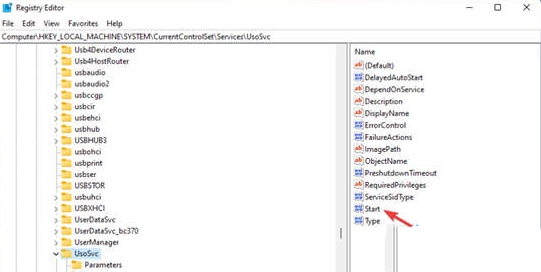
3、然后转到此注册表位置的 UsoSvc 键:ComputerHKEY_LOCAL_MACHINESYSTEMCurrentControlSetServicesUsoSvc。 4、双击下面直接显示的 Start DWORD。
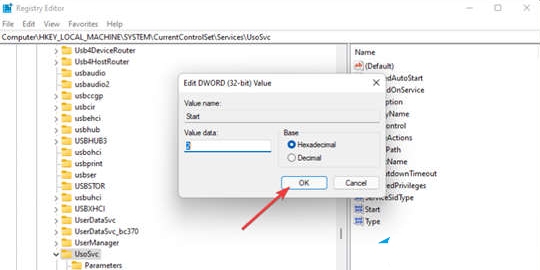
5、删除当前值,在数据框中输入2。 6、然后按OK退出窗口。
以上就是Win11更新界面显示出现错误请尝试稍后重新打开设置的解决教程的全部内容,望能这篇Win11更新界面显示出现错误请尝试稍后重新打开设置的解决教程可以帮助您解决问题,能够解决大家的实际问题是软件自学网一直努力的方向和目标。 |
Copyright @ 2006-2024 rjzxw.com Inc All Rights Reserved. 软件自学网 版权所有
联系我们
赣ICP备17006577号-1  赣公网安备 36082102000008号