|
|
|
|
|
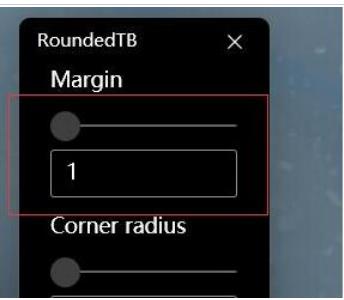
很多的win11用户们在系统的时候会将自己的任务栏设置成透明的,不过也有不少的用户们在设置完了以后在任务栏上出现一条黑线,那么这是怎么回事?用户们可以利用第三方软件来进行设置就可以了。下面就让本站来为用户们来仔细的介绍一下win11任务栏透明有一条线条的解决方法吧。 win11任务栏透明有一条线条的解决方法 方法一: 1、根据用户反馈,可以右键translucenttb,打开设置。 2、然后将图示选项的margin设置为1就可以解决了。
方法二: 1、如果还是不行,可以右键空白处打开个性化。
2、然后在其中选择系统默认的主题更换即可解决。
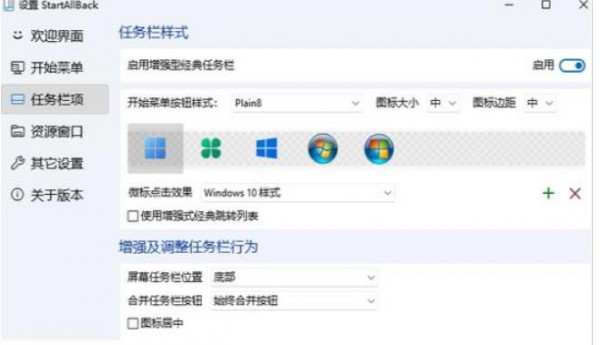
方法三: 1、如果都不行,那么建议大家卸载translucenttb。 2、然后更换startallback软件设置透明任务栏即可。
以上就是win11任务栏透明有一条线条怎么解决?详情的全部内容,望能这篇win11任务栏透明有一条线条怎么解决?详情可以帮助您解决问题,能够解决大家的实际问题是软件自学网一直努力的方向和目标。 |
|
|
Copyright @ 2006-2024 rjzxw.com Inc All Rights Reserved. 软件自学网 版权所有
联系我们
赣ICP备17006577号-1  赣公网安备 36082102000008号