


 |
软件自学网电脑教程提供专业的电脑常识,工具软件教程,服务器教程,WIN11教程,视频播放教程,电脑安全教程,网络应用教程,浏览器教程,输入法教程,影视制作教程,QQ技巧,YY教程攻略。
|
电脑教程 |
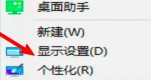
有的用户在使用联想yoga27一体机的时候,突然发现桌面上的一些系统图标不见了,有可能是隐藏了,只需要在系统中打开即可,接下来让我们详细介绍一下,一起来看看吧。联[阅读全文]
[ 电脑教程 ] [ 电脑常识 ] 发布日期: 2024-01-04 | [H:2468]
在购买联想yoga27一体机之后,用户想知道购买的电脑是不是全新的,而不是二手的,可以查看电脑的出厂时间,一次来判断,那么该如何查看呢,接下来让我们一起来看看吧。[阅读全文]
[ 电脑教程 ] [ 电脑常识 ] 发布日期: 2024-01-04 | [H:2083]
设置工作日可以让用户更好的安排自己的工作计划,还可以应对各种节假日情况,非常的方便,那么联想yoga27一体机如何设置工作日呢,接下来让我们详细介绍具体操作步骤。[阅读全文]
[ 电脑教程 ] [ 电脑常识 ] 发布日期: 2024-01-04 | [H:1508]
联想yoga27一体机相比于常规台式电脑拥有更好的便携性,在外面办公或使用电脑时,用户想连接蓝牙耳机使用,那么该如何连接呢,接下来让我们详细介绍一下方法。联想yo[阅读全文]
[ 电脑教程 ] [ 电脑常识 ] 发布日期: 2024-01-04 | [H:3565]
用户在使用联想yoga27一体机的时候,电脑出现了故障,开始循环的自动重启,这个时候需要用户先进入安全启动模式,再将循环重启关闭,接下来详细介绍一下,一起来看看吧[阅读全文]
[ 电脑教程 ] [ 电脑常识 ] 发布日期: 2024-01-04 | [H:2752]
小米平板6预计会在这个月进行一个发售,有很多小伙伴不知道小米平板6max用的是什么处理器,其使用的是骁龙8+处理器,运行速度十分的迅速。[阅读全文]
[ 电脑教程 ] [ 电脑常识 ] 发布日期: 2024-01-04 | [H:1508]
联想yoga27一体机在用户长期没有操作的情况下,会自动的关闭屏幕进入休眠状态,用户可以进行操作将其换下,接下来让我们详细介绍一下唤醒方法,一起来看看吧。联想yo[阅读全文]
[ 电脑教程 ] [ 电脑常识 ] 发布日期: 2024-01-04 | [H:3350]
联想yoga27一体机自带了许多精美的壁纸,但是用户还是想要设置自己喜欢的图片当做壁纸,可以选择自定义壁纸,接下来让我们详细介绍一下如何设置,一起来看看吧。联想y[阅读全文]
[ 电脑教程 ] [ 电脑常识 ] 发布日期: 2024-01-04 | [H:3497]
我们可以直接的在文件夹选项中修改文件夹属性,但是很多的朋友都不清楚win11文件夹选项在哪里打开?用户们可以直接的打开此电脑下的三个点,然后选择选项下的设置来进行操作就[阅读全文]
[ 电脑教程 ] [ WIN11教程 ] 发布日期: 2024-01-04 | [H:2869]
我们在使用win11系统的时候会需要预览文件等等的操作,那么Win11预览窗格无法显示怎么办?用户们可以直接的打开此电脑下的属性,然后选择高级系统设置来进行操作就可以了[阅读全文]
[ 电脑教程 ] [ WIN11教程 ] 发布日期: 2024-01-04 | [H:2552]
Win11右键菜单多了个在 Windows 终端 中打开的功能,对于这个新功能很多用户们都是用不上的,那么怎么去除Windows 终端这个功能。方法很简单的,用户们可以[阅读全文]
[ 电脑教程 ] [ WIN11教程 ] 发布日期: 2024-01-04 | [H:6624]
我们在使用win11系统的时候会设置pin码来帮助自己的电脑数据,不过也有不少的用户们在设置pin码的时候显示此设备上的安全设置已更改,pin码不再可用那么这要怎么办?[阅读全文]
[ 电脑教程 ] [ WIN11教程 ] 发布日期: 2024-01-04 | [H:17177]
windows defender打不开可能是设置的问题或者是第三方软件导致的,解决的方法很简单的,用户们可以关闭电脑管家软件或者是通过组策略来打开Windows Def[阅读全文]
[ 电脑教程 ] [ WIN11教程 ] 发布日期: 2024-01-04 | [H:3004]
Win11的快速访问是一个方便的功能,可使您更快速地访问最近的文件和常用的文件夹,不过也有很多的用户们在询问win11快速访问怎么关闭?用户们可以直接的进入到文件资源管[阅读全文]
[ 电脑教程 ] [ WIN11教程 ] 发布日期: 2024-01-04 | [H:3421]
我们在使用win11系统玩游戏或者其他事情的时候不禁用输入法的话就可能会导致误切输入法或是个别的按键失灵,那么Win11怎么关闭Shift+Ctrl输入法切换功能?详情[阅读全文]
[ 电脑教程 ] [ WIN11教程 ] 发布日期: 2024-01-04 | [H:3187]Copyright @ 2006-2024 rjzxw.com Inc All Rights Reserved. 软件自学网 版权所有
联系我们
赣ICP备17006577号-1  赣公网安备 36082102000008号