


 |
软件自学网电脑教程提供专业的电脑常识,工具软件教程,服务器教程,WIN11教程,视频播放教程,电脑安全教程,网络应用教程,浏览器教程,输入法教程,影视制作教程,QQ技巧,YY教程攻略。
|
电脑教程 |

1、在windows10系统桌面,我们右键点击左下角的开始按钮,在弹出菜单中选择“运行”菜单项。 3、在打开的命令提示符窗口中,我们输入命令Ipconfig/r[阅读全文]
[ 电脑教程 ] [ WIN10教程 ] 发布日期: 2021-08-11 | [H:3859]
虽然“今日热点”十分流氓,但是也会有人性化的一面,其实在2345“今日热点”弹窗界面出来的时候,我们可以通过点击软件上方的“三”菜单,选择不再弹出,如果下次还会弹出可[阅读全文]
[ 电脑教程 ] [ WIN10教程 ] 发布日期: 2021-08-11 | [H:4143]
1、按 Win + X 组合键,或右键点击左下角的开始菜单,在打开的菜单项中,选择Windows PowerShell(管理员)(A)。 3、这时IP地址被清空[阅读全文]
[ 电脑教程 ] [ WIN10教程 ] 发布日期: 2021-08-11 | [H:9207]
1、按“Wiondows+R”输入“services.msc”回车打开服务,查看Software Protection服务是否未启动,如果未启动的话双击点击启动并将启[阅读全文]
[ 电脑教程 ] [ WIN10教程 ] 发布日期: 2021-08-11 | [H:4546]
1、按Windows+X,选择命令提示符(管理员)。 3、在开始菜单单击右键,选择“电源选项”。 5、点击“更改高级电源设置”。 [阅读全文]
[ 电脑教程 ] [ WIN10教程 ] 发布日期: 2021-08-11 | [H:4134]
1、首先安装游戏文件夹CommonRedist目录下DirectX和vcredist X64和X86程序。 3、然后勾选“使用我的优先选择,侧重于”,将滑块移动到[阅读全文]
[ 电脑教程 ] [ WIN10教程 ] 发布日期: 2021-08-11 | [H:13648]
1、首先我们点击“开始菜单”,再点击“设置”按钮,如下图所示。 3、点击右侧栏的“语言”,在右侧窗口中点击“中文”,再点击“选项”。 [阅读全文]
[ 电脑教程 ] [ WIN10教程 ] 发布日期: 2021-08-11 | [H:15116]
1、同时按下win+r键调出运行窗口,输入control回车打开控制面板。 3、点击“设备管理器”进入。 5、选择“自动搜索更新的驱动程序软件”,保持联网[阅读全文]
[ 电脑教程 ] [ WIN10教程 ] 发布日期: 2021-08-11 | [H:5943]
内存简单工具的话,小编比较推荐使用MemTest64 2、测试之后,我们注意看下内存是不是有错误,如果是“0”就是没有错误,代表内存没有问题,重新安装系统就可以[阅读全文]
[ 电脑教程 ] [ WIN10教程 ] 发布日期: 2021-08-11 | [H:12092]
1、快速解决电脑蓝屏自动重启问题,最简单的方式就是借助软件,目前比较好用又方便的是360安全卫士的系统蓝屏修复功能,因此首先需要在你的电脑上安装360安全卫士。 [阅读全文]
[ 电脑教程 ] [ WIN10教程 ] 发布日期: 2021-08-11 | [H:3161]
1、在任务栏的搜索框中,键入msconfig,然后从结果中选择系统配置; 3、在系统配置的启动选项卡上,选择打开任务管理器。 5、关闭“任务管理器”。 重[阅读全文]
[ 电脑教程 ] [ WIN10教程 ] 发布日期: 2021-08-11 | [H:4255]
1、首先点击开始按钮,在搜索程序和文件中输入“regedit”,然后回车打开注册表。 3、也可以在找到Configuration时,点编辑查找“scaling”[阅读全文]
[ 电脑教程 ] [ WIN10教程 ] 发布日期: 2021-08-11 | [H:6703]
1、电脑右键进入管理,查看application纪录,每次启动都会有个错误,详细里先是explorer错误,然后便是相应的软件dll错误。(卸载对应错误的驱动即可)[阅读全文]
[ 电脑教程 ] [ WIN10教程 ] 发布日期: 2021-08-11 | [H:10431]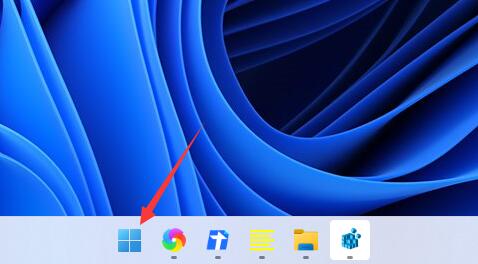
Win11没有开始按钮解决方法 =1、win11的开始按钮上没有文字了,使用单独的Windows图标代替,如图所示。 2、我们可以右键点击任务栏空白处,打开“任务栏设置”。[阅读全文]
[ 电脑教程 ] [ WIN11教程 ] 发布日期: 2021-08-09 | [H:3794]
2、在右侧点击“任务栏行为”,把下方的“任务栏对齐方式”更改为“左”。 [阅读全文]
[ 电脑教程 ] [ WIN11教程 ] 发布日期: 2021-08-09 | [H:4516]Copyright @ 2006-2024 rjzxw.com Inc All Rights Reserved. 软件自学网 版权所有
联系我们
赣ICP备17006577号-1  赣公网安备 36082102000008号