


 |
软件自学网电脑教程提供专业的电脑常识,工具软件教程,服务器教程,WIN11教程,视频播放教程,电脑安全教程,网络应用教程,浏览器教程,输入法教程,影视制作教程,QQ技巧,YY教程攻略。
|
电脑教程 |
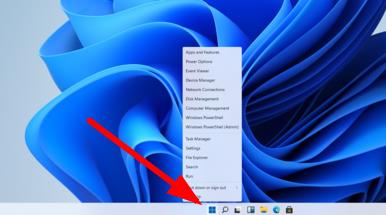
2、然后在弹出的选项框点击左下方的设置选项。 4、进入“更新与安全”设置窗口后,再点击左侧的恢复。 6、最后会弹出一个窗口,可以选择删除所有内容,然后等待[阅读全文]
[ 电脑教程 ] [ WIN11教程 ] 发布日期: 2021-08-12 | [H:3442]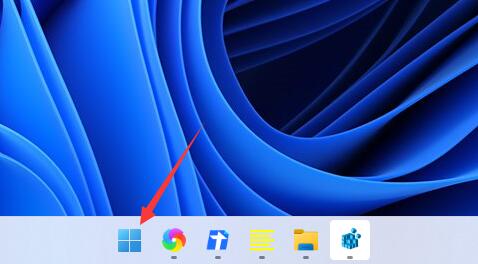
2、然后点击上方搜索框,在其中搜索就可以打开“cortana”语音助手了。 4、如果我们无法使用,可能是因为没有开启语音功能,首先进入设置。 6、接着在右[阅读全文]
[ 电脑教程 ] [ WIN11教程 ] 发布日期: 2021-08-12 | [H:4337]
2、设置界面中在下方,找到这里的更新和安全选项进入。 4、这时候选择右边的设置备份按钮。 6、这里选择让windows给推荐即可,点击下一步继续。后面耐心的等[阅读全文]
[ 电脑教程 ] [ WIN11教程 ] 发布日期: 2021-08-12 | [H:3574]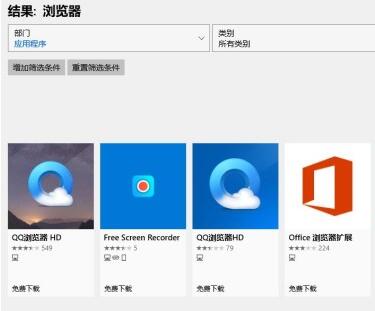
2、然后在其中找到“微软应用商店”,如图所示。 4、然后在搜索结果中挑选自己想要的浏览器进行下载安装就可以了。 [阅读全文]
[ 电脑教程 ] [ WIN11教程 ] 发布日期: 2021-08-12 | [H:2733]
1、有可能是因为系统卡主了,这时候只需要按下键盘“ctrl+shift+esc”打开任务管理器。 方法二 2、首先按下“win+r”快捷键调出运行,然后输入“s[阅读全文]
[ 电脑教程 ] [ WIN11教程 ] 发布日期: 2021-08-12 | [H:5395]
2、然后进入windows设置菜单。 4、然后点击左侧任务栏中的“电源和睡眠”。 [阅读全文]
[ 电脑教程 ] [ WIN11教程 ] 发布日期: 2021-08-12 | [H:2842]
1、Win11拖动窗口卡顿主要是因为资源管理器与透明效果不兼容的情况。[阅读全文]
[ 电脑教程 ] [ WIN11教程 ] 发布日期: 2021-08-12 | [H:3615]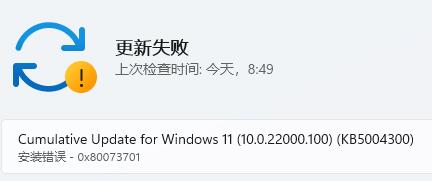
方法一:重置更新 2、然后输入“net stop wuauserv net stop cryptSvc net停止位net stop msiserver”回车确定,[阅读全文]
[ 电脑教程 ] [ WIN11教程 ] 发布日期: 2021-08-12 | [H:4071]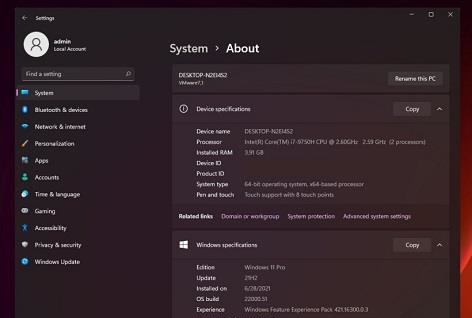
1、第一我们可以使用杀毒软件扫描一下电脑,查看是否是中了病毒。 3、win11需要至少1Ghz的64位处理器、4GB内存、64GB硬盘空间、还需要支持direct[阅读全文]
[ 电脑教程 ] [ WIN11教程 ] 发布日期: 2021-08-12 | [H:5816]
0 - 安全性 [仅企业]:只上传Windows Defender和恶意软件删除工具的数据 2 - 增强:[阅读全文]
[ 电脑教程 ] [ WIN10教程 ] 发布日期: 2021-08-11 | [H:4944]
1、在windows10系统桌面,我们右键点击左下角的开始按钮,在弹出菜单中选择“运行”菜单项。 3、在打开的命令提示符窗口中,我们输入命令Ipconfig/r[阅读全文]
[ 电脑教程 ] [ WIN10教程 ] 发布日期: 2021-08-11 | [H:3929]
虽然“今日热点”十分流氓,但是也会有人性化的一面,其实在2345“今日热点”弹窗界面出来的时候,我们可以通过点击软件上方的“三”菜单,选择不再弹出,如果下次还会弹出可[阅读全文]
[ 电脑教程 ] [ WIN10教程 ] 发布日期: 2021-08-11 | [H:4213]
1、按 Win + X 组合键,或右键点击左下角的开始菜单,在打开的菜单项中,选择Windows PowerShell(管理员)(A)。 3、这时IP地址被清空[阅读全文]
[ 电脑教程 ] [ WIN10教程 ] 发布日期: 2021-08-11 | [H:9271]
1、按“Wiondows+R”输入“services.msc”回车打开服务,查看Software Protection服务是否未启动,如果未启动的话双击点击启动并将启[阅读全文]
[ 电脑教程 ] [ WIN10教程 ] 发布日期: 2021-08-11 | [H:4630]
1、按Windows+X,选择命令提示符(管理员)。 3、在开始菜单单击右键,选择“电源选项”。 5、点击“更改高级电源设置”。 [阅读全文]
[ 电脑教程 ] [ WIN10教程 ] 发布日期: 2021-08-11 | [H:4205]Copyright @ 2006-2024 rjzxw.com Inc All Rights Reserved. 软件自学网 版权所有
联系我们
赣ICP备17006577号-1  赣公网安备 36082102000008号