|
|
|
|
| CAD顶部功能区不见了的解决方法。具体的解决步骤如下,希望能帮助到大家! |
|
1、打开CAD2024软件,新建文档,功能区不见了怎么解决。
2、点击自定义快速访问工具栏,找到显示菜单栏,并点击。
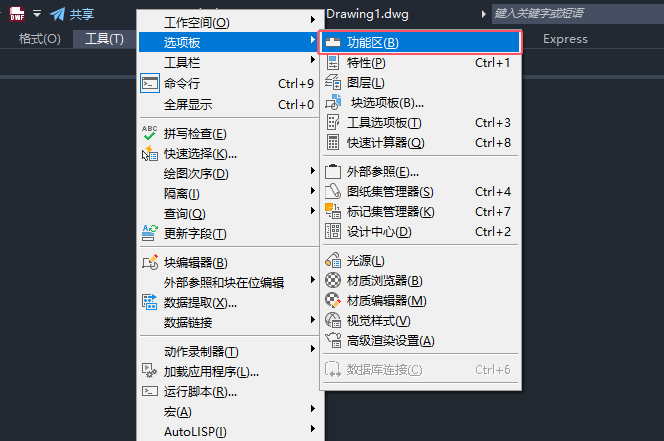
3、然后点击工具菜单,点击选项板。
4、然后再选择里面的功能区,并点击打开。
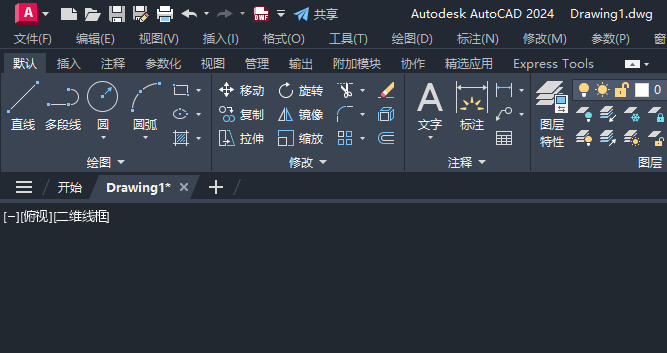
5、这样功能区就显示出来了。你学会了吗?
|
|
|
Copyright @ 2006-2024 rjzxw.com Inc All Rights Reserved. 软件自学网 版权所有
联系我们
赣ICP备17006577号-1  赣公网安备 36082102000008号