您的位置:首页 > PhotoShop教程 > ps图片如何加白边?ps图片加白边的方法 返回首页

ps图片如何加白边?ps图片加白边的方法

时间:2025-05-03 22:54:27  作者:彭老师

ps图片加白边的方法:

1、打开PS2024软件,打开一张人物图片素材。如下图:

ps图片如何加白边?ps图片加白边的方法第1步
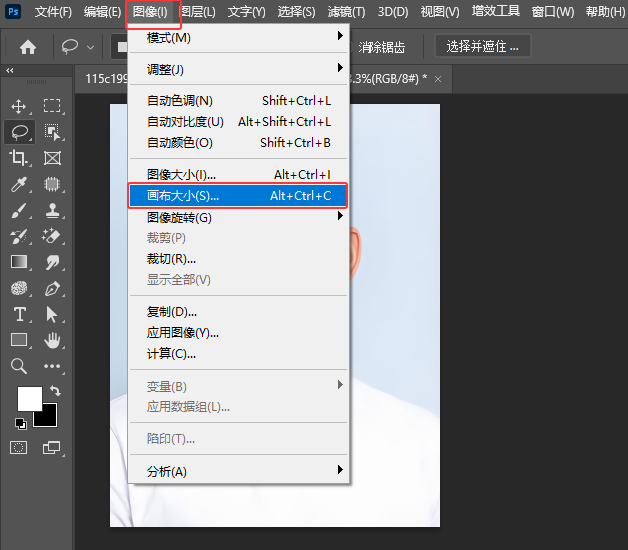
2、点击图像菜单,点击画布大小选项。如下图:

ps图片如何加白边?ps图片加白边的方法第2步
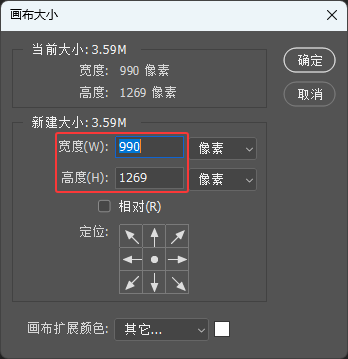
3、弹出画布大小,记住当前的宽度与高度参数,如下图:

ps图片如何加白边?ps图片加白边的方法第3步
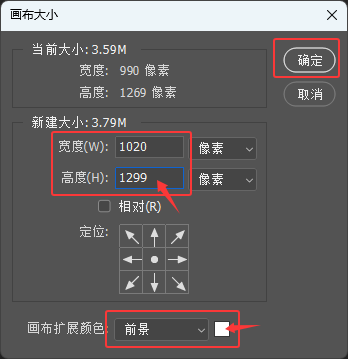
4、设置新的宽度与高度值,要比原来的30,设置画布扩展颜色:前景色白色,点击确定。如下图:

ps图片如何加白边?ps图片加白边的方法第4步
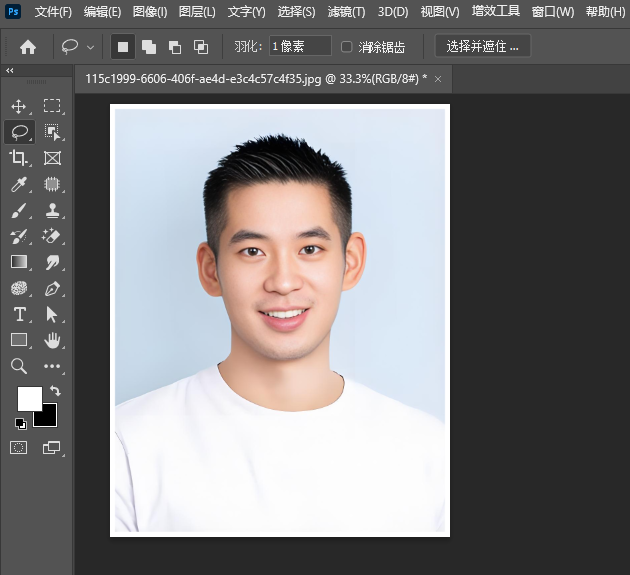
5、这样图片就加白边15像素。如下图:
ps图片如何加白边?ps图片加白边的方法第5步


上一个教程:ps图片怎么加白边框?ps图片加白边框的方法
下一个教程:ps去色怎么调?ps去色的用法