CAD初学入门教程 |
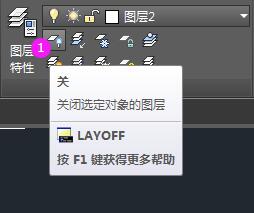
1、点击CAD面板上面的关闭功能,或是在CAD命令行上面输入LAYOFF命令,进行下一步。 2、然后选择要关闭的对象,选择要关闭的图层上的对象。 3、如果对象是[阅读全文]
[ CAD教程 ] 发布日期: 2019-11-18 | [H:13897]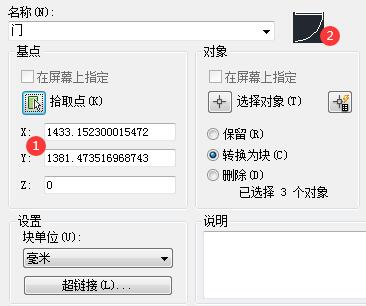
1、绘制好对象后,点击块的创建块工具或是输入BL命令。 2、弹出块定义对话框,设置块的名称。点击选择对象。 3、选[阅读全文]
[ CAD教程 ] 发布日期: 2023-08-03 | [H:9753]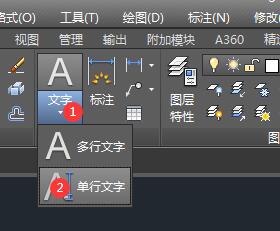
1、打开CAD2018软件,点击文字工具,点击单行文字,或是输入TEXT命令。 2、点击文字起点。输入文字的高度。效果如下 3、然后设置文字的旋转的角度。 [阅读全文]
[ CAD教程 ] 发布日期: 2019-11-16 | [H:17621]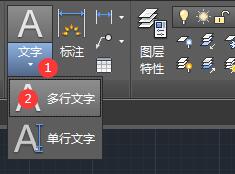
1、打开CAD软件,点击多行文字工具或是输入MT命令。 2、点击起点,拖动一个矩形出来,点击后设置文字输入区域大小。 [阅读全文]
[ CAD教程 ] 发布日期: 2023-08-03 | [H:9908]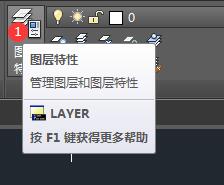
1、打开CAD2018软件,点击图层面板,点击图层特性功能,或是输入LAYER命令空格。 2、弹出图层特性管理器,点击新建图层。 [阅读全文]
[ CAD教程 ] 发布日期: 2023-08-03 | [H:11246]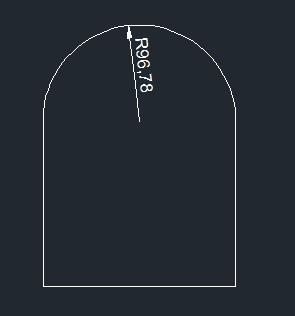
1、点击注释面板的拆弯标注工具,进入下一步。 2、选择圆弧对象。进入下一步。 3、指定折弯标注的中心点。捕捉任意一[阅读全文]
[ CAD教程 ] 发布日期: 2023-08-03 | [H:8469]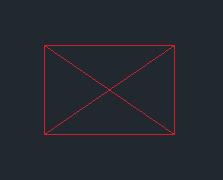
1、打开CAD2018软件,点击矩形工具,或是输入RECTANG命令空格。进入下一步。 2、然后通过2点画矩形出来。效果如下: [阅读全文]
[ CAD教程 ] 发布日期: 2023-08-03 | [H:34717]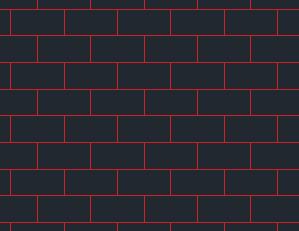
1、怎么给CAD的长方形,填充地砖效果。 2、点击CAD绘图面板,点击图案填充工具或是。输入H命令。 3、选择BR[阅读全文]
[ CAD教程 ] 发布日期: 2023-08-03 | [H:14858]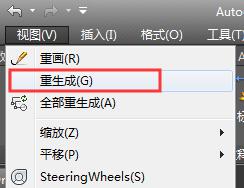
1、怎么处理在CAD中画出来的圆不圆的问题。 2、可以点击视图里面的重生成。就可以把圆更圆滑了。 3、也可以输入R[阅读全文]
[ CAD教程 ] 发布日期: 2023-08-03 | [H:19882]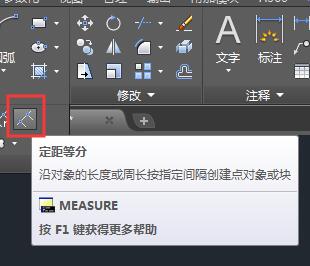
1、点击CAD绘图面板,点击定距等分。或是输入MEASURE命令,进入下一步。 2、MEASURE选择要定距等分的对象,选择曲线。进入下一步[阅读全文]
[ CAD教程 ] 发布日期: 2023-08-03 | [H:8997]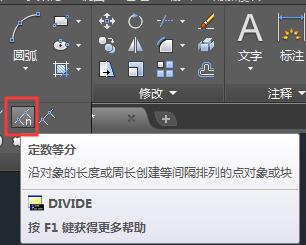
1、点击定数等分工具,或是输入DIVIDE命令,进入下一步。 2、DIVIDE选择要定数等分的对象。选择要分等的直线。 [阅读全文]
[ CAD教程 ] 发布日期: 2023-08-03 | [H:40082]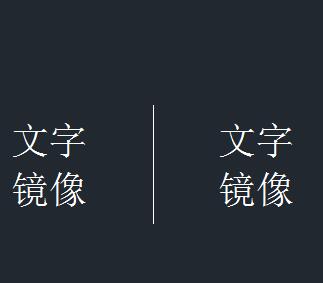
1、当新手或老手遇到下面图中,镜像文字反过来了要怎么办呢。 2、在CAD命令行中,输入MIRRTEXT命令,新值设置0空格。 3、然后使用镜像工具或是MI镜像命[阅读全文]
[ CAD教程 ] 发布日期: 2019-11-13 | [H:14875]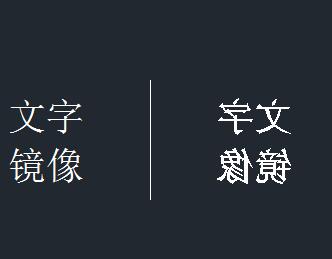
1、先在命令行中输入MIRRTEXT命令。新值设置1空格,再来进行给文字镜像。 2、点击CAD修改面板--点击镜像工具,或是输入MI或MIR[阅读全文]
[ CAD教程 ] 发布日期: 2023-08-03 | [H:25868]Copyright @ 2006-2024 rjzxw.com Inc All Rights Reserved. 软件自学网 版权所有
联系我们
赣ICP备17006577号-1  赣公网安备 36082102000008号