


CAD初学入门教程 |

cad画倾斜的矩形方法: 1、打开CAD2020软件,绘制一个矩形出来。如下图: 2、点击修改里面的拉伸工具。如下图: [阅读全文]
[ CAD教程 ] 发布日期: 2023-07-18 | [H:2775]
cad标注箭头大小调整的方法: 1、打开CAD2020软件,创建一个矩形并标注。如下图: 2、点击【注释】里面的【标注】后面的【小箭头】。[阅读全文]
[ CAD教程 ] 发布日期: 2023-07-18 | [H:6855]
cad怎么画一个圆与另一个圆相切 1、打开CAD2020软件,创建圆形。如下图: 2、点击圆里面的相切,相切,半径。 [阅读全文]
[ CAD教程 ] 发布日期: 2023-07-18 | [H:3615]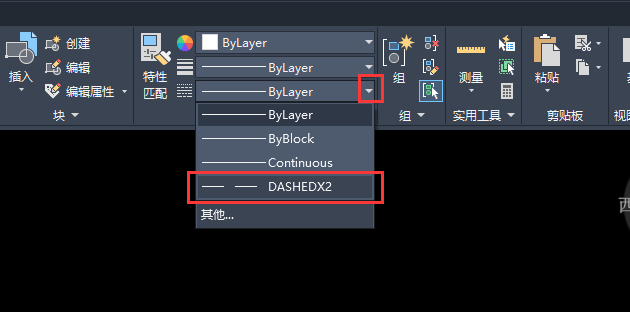
cad2021虚线怎么画出来 1、在CAD特性面板的线型中设置虚线。 2、点击CAD2021的直线工具, 3、这[阅读全文]
[ CAD教程 ] 发布日期: 2023-07-18 | [H:2950]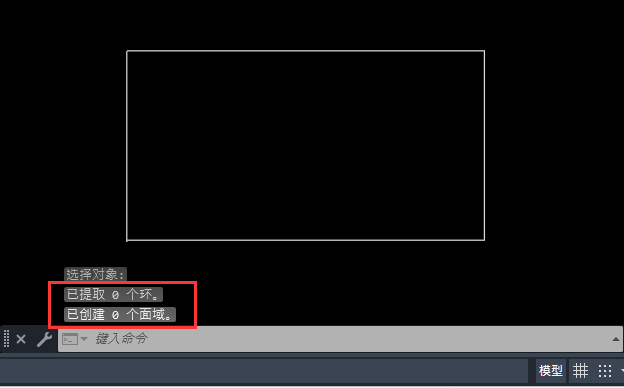
cad面域不了是怎么回事: 1、在CAD面域时,提示创建0个面域。这就是面域不了。 2、一般是没有封闭对象。多出来的就修剪。少了的就延伸后修剪。反正[阅读全文]
[ CAD教程 ] 发布日期: 2023-07-18 | [H:5781]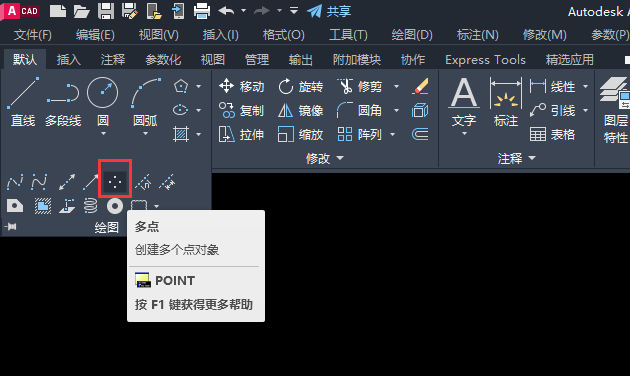
cad用坐标确定点的位置的方法: 1、打开【CAD2020】软件。点击【多点工具】。如下图: 2、输入点的【坐标值】,【200,200 [阅读全文]
[ CAD教程 ] 发布日期: 2023-07-17 | [H:7179]
cad如何给一条直线上加箭头: 1、打开CAD2020软件,绘制一条直线出来。如下图: 2、点击直线工具。如下图: [阅读全文]
[ CAD教程 ] 发布日期: 2023-07-17 | [H:7804]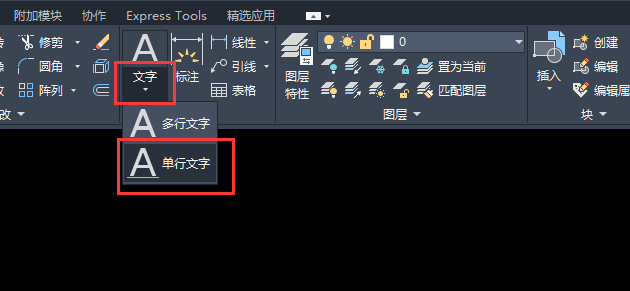
cad直径符号怎么打: 1、打开CAD2020软件,新建空白文档。 2、点击文字,点击单行文字。 3、输入%%C[阅读全文]
[ CAD教程 ] 发布日期: 2023-07-17 | [H:2763]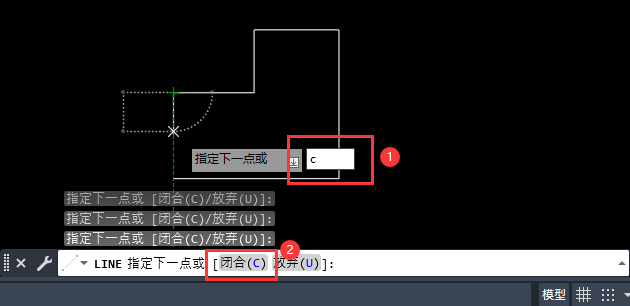
cad一键闭合所有线的方法: 1、打开CAD2020软件,创建以下所有线的对象。 2、再输入C命令,空格。 3、[阅读全文]
[ CAD教程 ] 发布日期: 2023-07-17 | [H:7228]
CAD半椭圆的周长计算方法: 1、打开CAD2020软件,绘制半个椭圆出来。 2、点击测量工具里面的快速选项。 [阅读全文]
[ CAD教程 ] 发布日期: 2023-07-17 | [H:3884]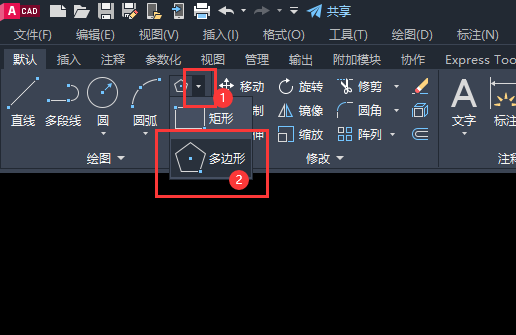
1、打开对象捕捉设置,勾选几何中心。如下图: 2、点击多边形工具。如下图: 3、输入侧面数:6,空格。如下图: 4、点[阅读全文]
[ CAD教程 ] 发布日期: 2023-07-17 | [H:3228]
这种搜索方法提供了一种方式,可以跳过命令和对话框来更快地执行诸如设置默认样式、更改图层或插入块等操作。 样例:假设您希望插入填充图案。在命令提示下输入 h[阅读全文]
[ CAD教程 ] 发布日期: 2023-07-17 | [H:1659]
从应用程序菜单 将在应用程序菜单的顶部显示“命令搜索”字段。搜索结果可以包括菜单命令、基本工具提示和命令提示文字字符串。可以输入任何语言的搜索词。[阅读全文]
[ CAD教程 ] 发布日期: 2023-07-17 | [H:2335]
单击“应用程序”按钮 ,以执行以下操作: 创建、打开或保存文件 核查、修复和清除文件 打印或发布文件 [阅读全文]
[ CAD教程 ] 发布日期: 2023-07-17 | [H:1656]
1 、打开CAD2023软件,创建二个同心圆。如下图: 2、然后向45度的方向,绘制一条直线。如下图: [阅读全文]
[ CAD教程 ] 发布日期: 2023-07-16 | [H:2951]Copyright @ 2006-2024 rjzxw.com Inc All Rights Reserved. 软件自学网 版权所有
联系我们
赣ICP备17006577号-1  赣公网安备 36082102000008号