


CAD初学入门教程 |
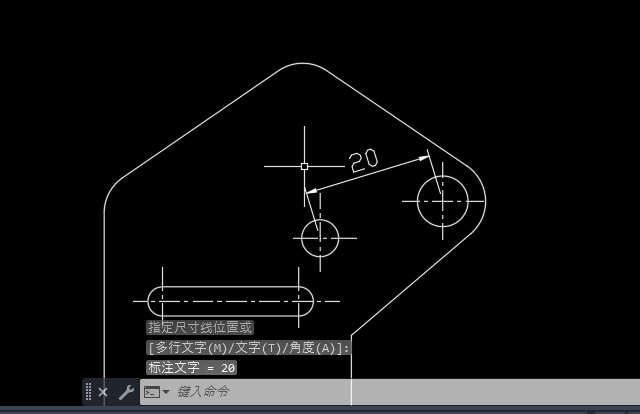
1、打开CAD2023软件,创建下面的图形出来,如下图: 2、然后点击对齐标注菜单,如下图: 3、然后点击二个对象[阅读全文]
[ CAD教程 ] 发布日期: 2023-06-29 | [H:1572]
1、打开CAD2023软件,打开做好的图形对象。如下图: 2、点击注释里面的线性工具。如下图: 3、然后选择要标注[阅读全文]
[ CAD教程 ] 发布日期: 2023-06-29 | [H:2455]
1、打开CAD2023软件,输入AA命令。空格。 2、输入O命令,如下图: 3、选择矩形对象。如下图: [阅读全文]
[ CAD教程 ] 发布日期: 2023-06-26 | [H:2584]
1、打开CAD2023软件,在命令栏上输入A命令,空格。如下图: 2、点击圆弧的起点。 3、再点击圆弧的第二个点。[阅读全文]
[ CAD教程 ] 发布日期: 2023-06-26 | [H:3187]
1、打开CAD2023软件,新建空白文档。如下图: 2、点击文字菜单,点击单行文字。如下图: 3、点击指定文字的起[阅读全文]
[ CAD教程 ] 发布日期: 2023-06-24 | [H:2937]
1、打开CAD2023软件,创建一个三角形。如下图: 2、点击测量工具,点击距离。如下图: 3、点击指定第一点。如[阅读全文]
[ CAD教程 ] 发布日期: 2023-06-23 | [H:4489]
1、在命令栏上,输入L,空格。 2、点击第一个点,作为直线的起点。 3、再点击第二个点,如下图: [阅读全文]
[ CAD教程 ] 发布日期: 2023-06-23 | [H:1973]
1、打开CAD2023软件,在下面找到命令行。前面有两条虚线条,如下图: 2、然后就按着鼠标就可以移动位置。 3、[阅读全文]
[ CAD教程 ] 发布日期: 2023-06-23 | [H:3770]
1、打开CAD2023软件,绘制一个圆形出来。如下图: 2、点击直线工具,绘制二条直线定位。如下图: 3、点击修剪[阅读全文]
[ CAD教程 ] 发布日期: 2023-06-23 | [H:6328]
1、打开CAD2023软件,新建下面的图形出来,如下图: 2、点击测量里面的快速设置。如下图: 3、然后选择矩形对[阅读全文]
[ CAD教程 ] 发布日期: 2023-06-23 | [H:2229]
CAD2023按线型选择对象的方法: 1、打开CAD2023,创建下面的图形出来,如下图: 2、然后点击快速选择工具。如下图: [阅读全文]
[ CAD教程 ] 发布日期: 2023-06-23 | [H:2216]
CAD2023按颜色选择对象的方法: 1、打开CAD2023,创建下面图形,如下图: 2、然后点击快速选择工具。如下图: [阅读全文]
[ CAD教程 ] 发布日期: 2023-06-23 | [H:3509]
CAD2023快速选择所有对象图形的方法: 1、打开做好的CAD图形,如下图: 2、点击全部选择工具。 [阅读全文]
[ CAD教程 ] 发布日期: 2023-06-23 | [H:3187]
CAD2023快速计算器打开的方法: 1、打开【CAD软件】,新建【空白文档】。如下图: 2、点击【实用工具】,再点击【计算器】[阅读全文]
[ CAD教程 ] 发布日期: 2023-06-22 | [H:1947]
CAD2023点大小修改方法: 1、打开做好的图形,点样式很小怎么改大。如下图: 2、点击【实用工具】后面的【三角形】。 [阅读全文]
[ CAD教程 ] 发布日期: 2023-06-22 | [H:12683]Copyright @ 2006-2024 rjzxw.com Inc All Rights Reserved. 软件自学网 版权所有
联系我们
赣ICP备17006577号-1  赣公网安备 36082102000008号