


CAD初学入门教程 |

1、打开CAD2023软件,新建空白文档,创建下面的图形出来。 2、点击圆弧,点击三点。 3、然后点击圆弧的起点,[阅读全文]
[ CAD教程 ] 发布日期: 2023-06-08 | [H:2986]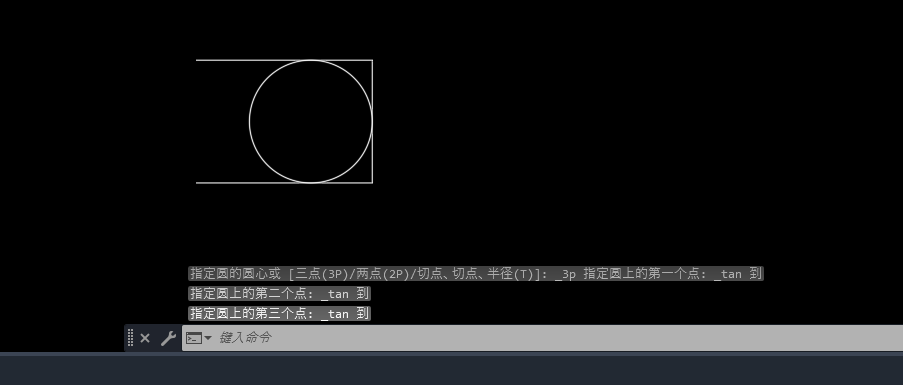
1、打开CAD2023软件,新建空白文档,创建下面的图形出来。 2、点击相切,相切,相切功能选项。 3、然后就可以[阅读全文]
[ CAD教程 ] 发布日期: 2023-06-08 | [H:4762]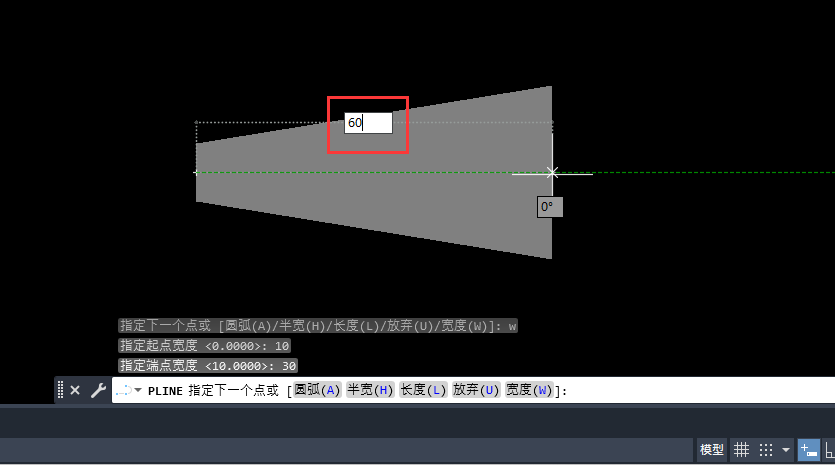
1、打开CAD2023软件,新建空白文档,点击多段线工具。 2、点击PLINE多段线的起点。 3、输入W命令,空格[阅读全文]
[ CAD教程 ] 发布日期: 2023-06-08 | [H:3752]
1、打开CAD2023软件,点击多段线工具。 2、点击多段线的起点。 3、不要点击下一点,输入H命令,或是点击[阅读全文]
[ CAD教程 ] 发布日期: 2023-06-06 | [H:2579]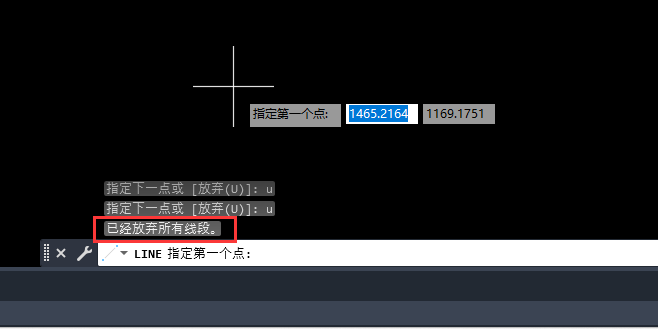
1、打开CAD2023软件,新建空白文档,点击直线工具,或是输入L命令,空格。 2、点击直线的第一点,作为起点。 [阅读全文]
[ CAD教程 ] 发布日期: 2023-07-28 | [H:3669]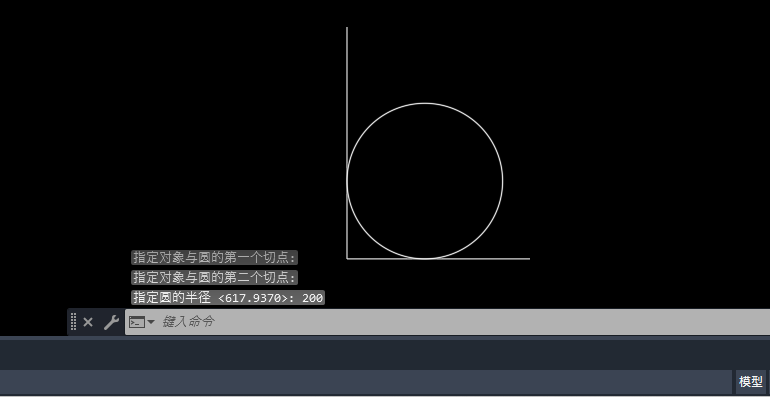
1、打开CAD2023软件,创建两条直线出来。如下图: 2、点击圆工具模式里面的相切,相切,半径。 3、然后点击递[阅读全文]
[ CAD教程 ] 发布日期: 2023-07-28 | [H:4068]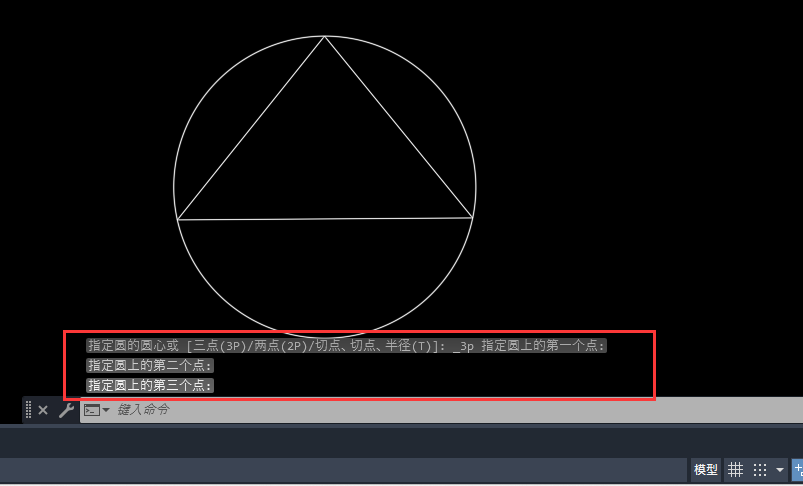
1、打开CAD2023软件,绘制一个三角形出来。如下图: 2、点击圆工具里面的三点模式。 3、然后即可捕捉三角形的[阅读全文]
[ CAD教程 ] 发布日期: 2023-07-28 | [H:3178]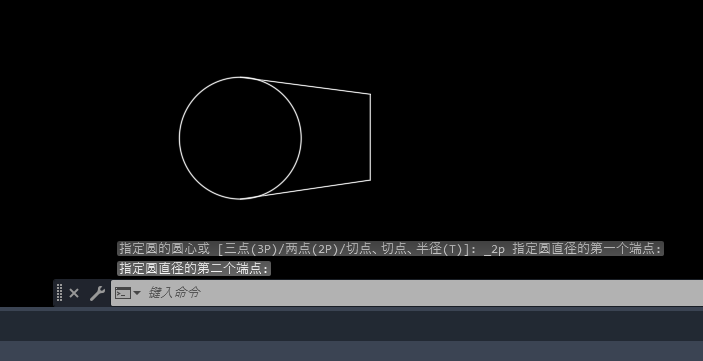
1、打开CAD2023软件,新建空白文档。绘制下面的图形出来。如下图: 2、点击圆下面的三角形,点击两点画图。 3[阅读全文]
[ CAD教程 ] 发布日期: 2023-07-28 | [H:2470]
CAD2023以圆心、直径画圆的方法 1、打开CAD2023软件,新建空白文档,点击圆下面的三角形图标,如下图: 2、点击圆[阅读全文]
[ CAD教程 ] 发布日期: 2023-06-05 | [H:2834]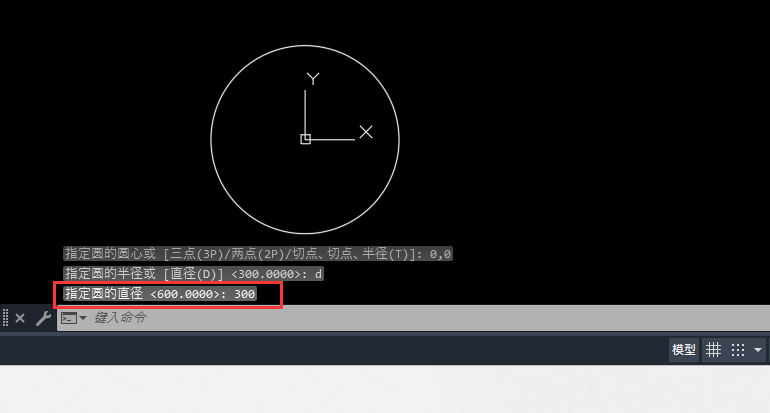
1、打开CAD2023软件,新建空白文档。点击圆下面的三个箭头。 2、点击圆心、半径工具。如下图: 3、然后输入:[阅读全文]
[ CAD教程 ] 发布日期: 2023-07-28 | [H:3846]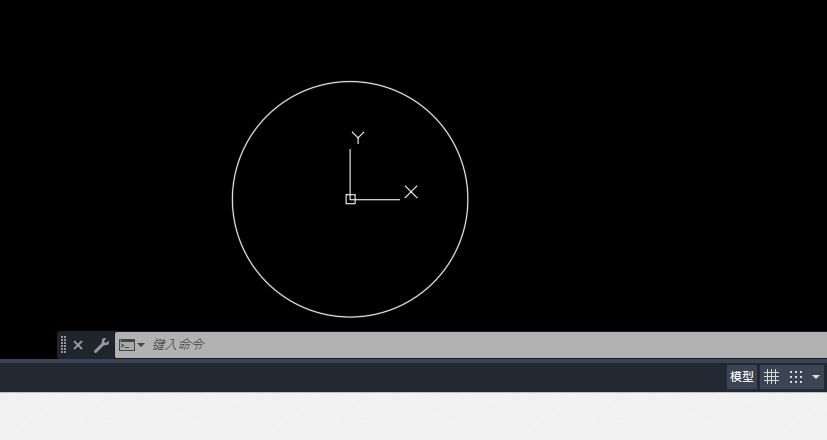
CAD2023的圆心、半径使用的方法 1、找开CAD2023软件,新建空白文档,点击圆工具下面的三角形。 2、点击圆心、半径。[阅读全文]
[ CAD教程 ] 发布日期: 2023-07-28 | [H:2543]
1、CAD2023软件打开后,新建空白文档。 2、输入0,0的坐标为多段线的起点。 3、然后绘制一条直线出来,如下[阅读全文]
[ CAD教程 ] 发布日期: 2023-07-28 | [H:6128]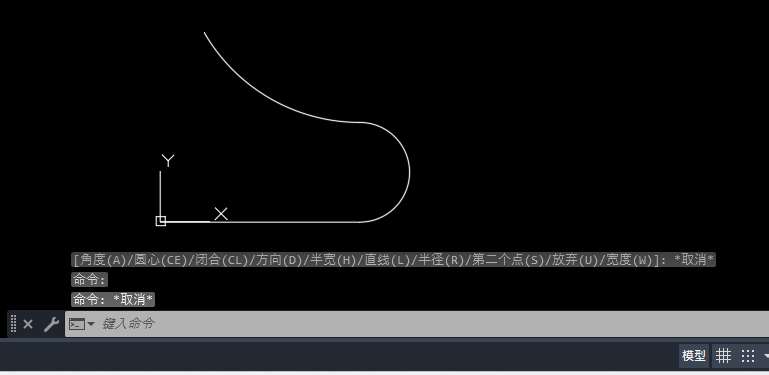
CAD2023多段线模式里面直线变成圆弧的方法: 1、CAD2023软件打开后,新建空白文档。 2、输入0,0的坐标为多段线的[阅读全文]
[ CAD教程 ] 发布日期: 2023-07-28 | [H:7590]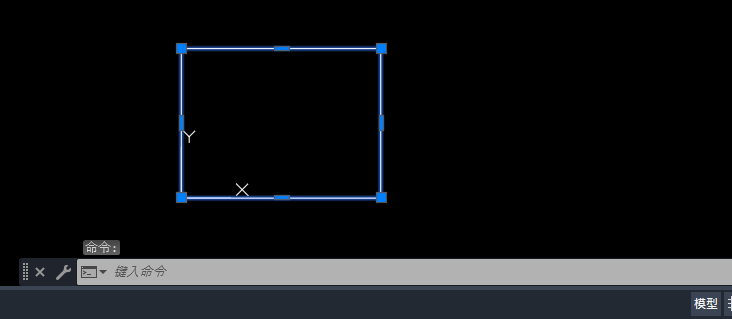
CAD2023多段线工具的使用方法: 1、打开CAD2023软件,新建空白文档。如下图: 2、点击绘图区,点击多段线工具,或是[阅读全文]
[ CAD教程 ] 发布日期: 2023-07-28 | [H:2691]
CAD2023直线工具使用的方法: 1、打开CAD2023软件,新建文档。 2、点击绘图区里面的直线。或是输入LINE命令,空格。 [阅读全文]
[ CAD教程 ] 发布日期: 2023-07-28 | [H:2382]Copyright @ 2006-2024 rjzxw.com Inc All Rights Reserved. 软件自学网 版权所有
联系我们
赣ICP备17006577号-1  赣公网安备 36082102000008号