


CAD教程 |

1、打开CAD软件,绘制一条长100的直线出来,如下图: 2、点击打断点工具,如下图: 3、选择直线对象,如下[阅读全文]
[ CAD教程 ] 发布日期: 2023-08-14 | [H:9267]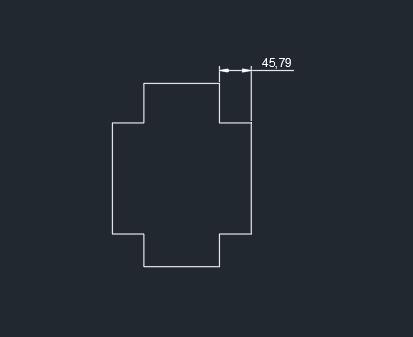
1、打开CAD软件,绘制下面的草图出来,如下图: 2、点击线性工具。如下图: 3、标出想要知道的线段。如下图:[阅读全文]
[ CAD教程 ] 发布日期: 2023-08-14 | [H:15409]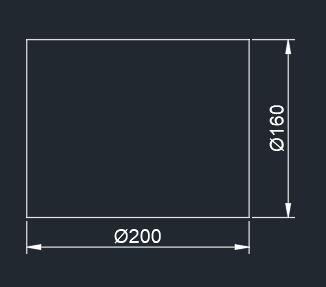
1、打开CAD软件,新建空白,绘制一个矩形,如下图: 2、双击标注文字内容,进入编辑。如下图: 3、设置好后,[阅读全文]
[ CAD教程 ] 发布日期: 2023-08-14 | [H:24655]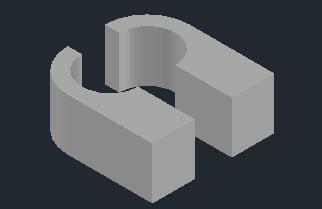
cad2022剖切的方法: 1、打开CAD创建一个实体出来,如下图: 2、点击剖切工具,如下图: 3、选择要剖切的实体。 [阅读全文]
[ CAD教程 ] 发布日期: 2023-08-14 | [H:3608]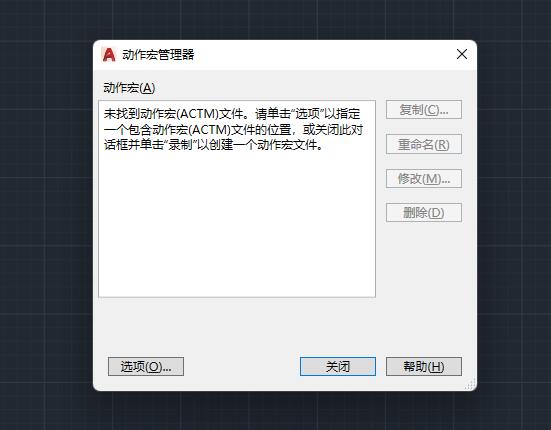
管理动作宏文件。 将显示“动作宏管理器”。 使用动作宏管理器复制、重命名、修改或删除动作宏文件[阅读全文]
[ CAD教程 ] 发布日期: 2022-04-18 | [H:2981]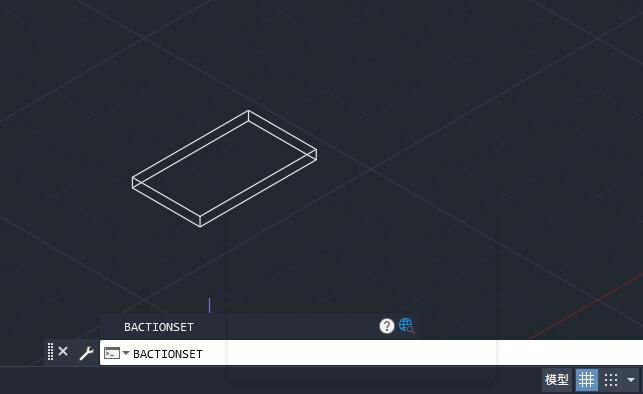
在动作宏中插入基点或基点提示。 录制动作宏时,可以使用此命令来插入基点输入的提示。在播放过程中,宏将暂停以显示提示并且不会继续进行,直到指定一个点[阅读全文]
[ CAD教程 ] 发布日期: 2022-04-18 | [H:3263]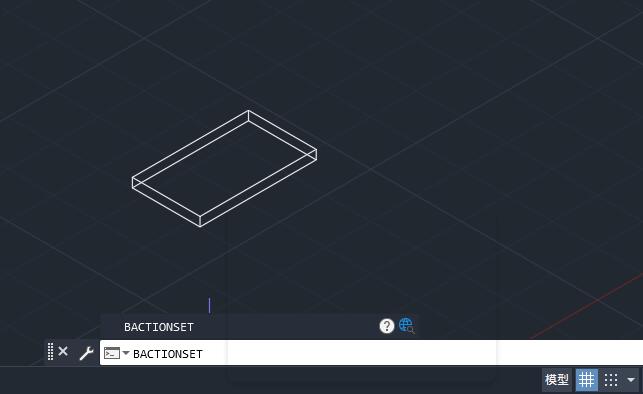
指定与动态块定义中的动作相关联的对象选择集。 重定义哪些对象将与动作相关联。只能在块编辑器中使用 BACTIONSET 命令。 注:[阅读全文]
[ CAD教程 ] 发布日期: 2023-08-14 | [H:4170]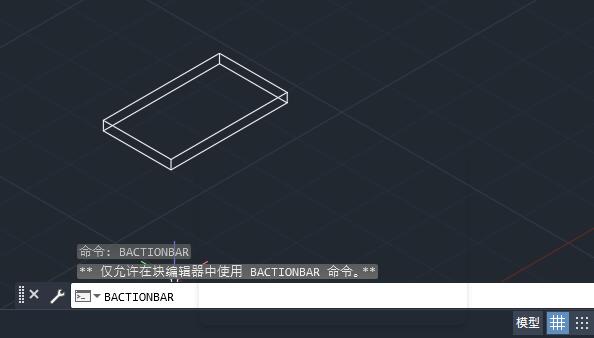
为参数对象的选择集显示或隐藏动作栏。 只能在块编辑器中且在动作栏模式下(BACTIONBARMODE 系统变量设定为 1)使用 BACTIONBAR[阅读全文]
[ CAD教程 ] 发布日期: 2023-08-14 | [H:4036]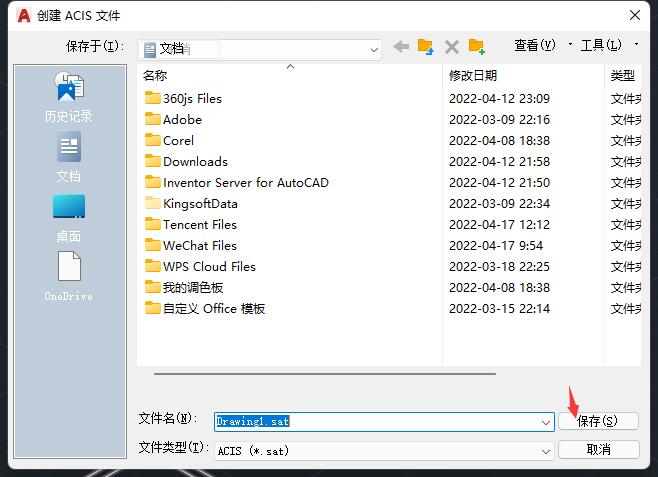
将三维实体、面域或实体对象输出到 ACIS 文件。 输出的文件将以 SAT (ASCII) 格式保存。 [阅读全文]
[ CAD教程 ] 发布日期: 2023-08-14 | [H:3946]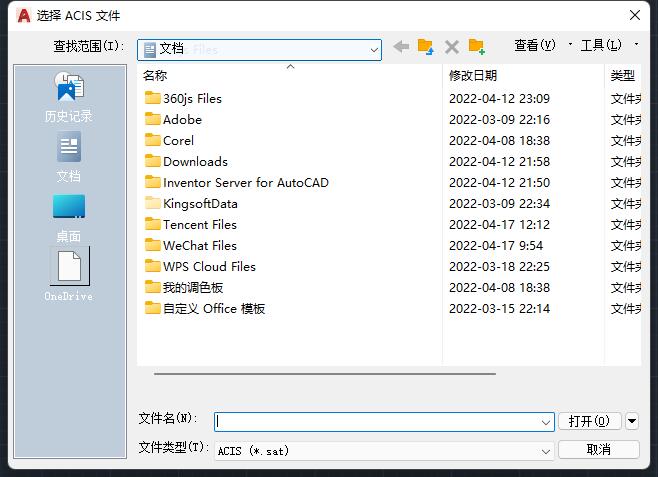
输入 ACIS (SAT) 文件并创建三维实体、体或面域对象。 将显示“选择 ACIS 文件”框。在选择要输入的 SAT ([阅读全文]
[ CAD教程 ] 发布日期: 2023-08-14 | [H:4421]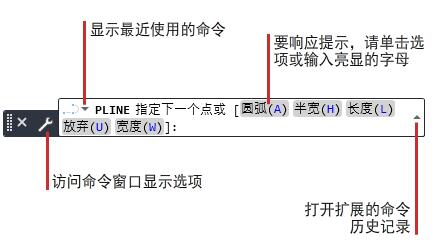
PLINE 指定下一点或 [圆弧(A) 半宽(H) 长度(L) 放弃(U) 宽度(W)]: 在此情况下,默认值是指定下一点。您可以输入 X,Y 坐标[阅读全文]
[ CAD教程 ] 发布日期: 2023-08-14 | [H:3144]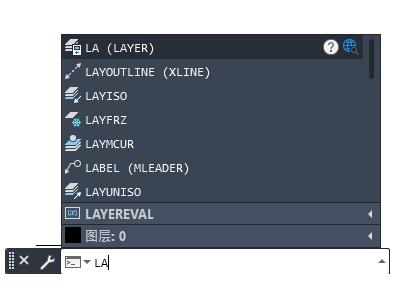
命令是指告诉程序如何操作的指令。 有很多方法可以启动命令: 在功能区、工具栏或菜单中进行选择。 在动态输入工具提示中输入命令。[阅读全文]
[ CAD教程 ] 发布日期: 2023-08-14 | [H:4425]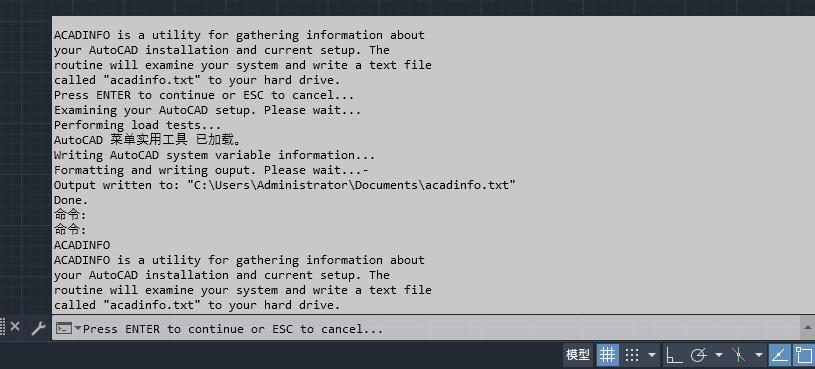
CAD2022中的ACADINFO命令的意思: 创建存储有关 AutoCAD 安装和当前设置信息的文件。 使用此工[阅读全文]
[ CAD教程 ] 发布日期: 2023-08-14 | [H:3188]
CAD2022中的ABOUT命令怎么用: 显示有关产品的信息。 将显示版权信息和产品信息。产品信息包括版本号和[阅读全文]
[ CAD教程 ] 发布日期: 2023-08-14 | [H:3212]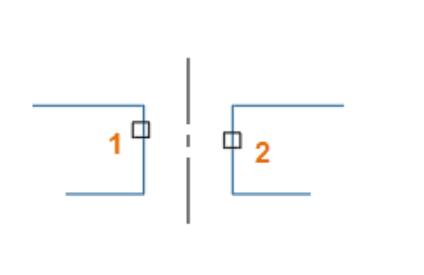
创建与所选线和线性多段线线段关联的中心线几何图形。 查找工具栏上的: 将显示以下提示: 选择第一条线选择两条线或线性多段线线段中的第一条[阅读全文]
[ CAD教程 ] 发布日期: 2022-04-13 | [H:5604]Copyright @ 2006-2024 rjzxw.com Inc All Rights Reserved. 软件自学网 版权所有
联系我们
赣ICP备17006577号-1  赣公网安备 36082102000008号