CAD教程 |
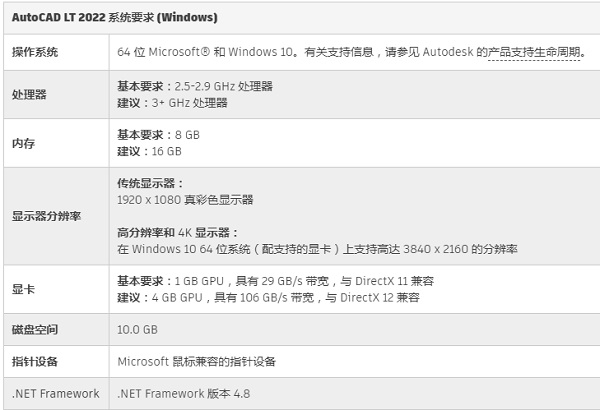
1、操作系统:Windows10(仅限64位、版本1607或更高版本) 3、内存:最低8GB;建议16GB [阅读全文]
[ CAD教程 ] 发布日期: 2023-08-13 | [H:15963]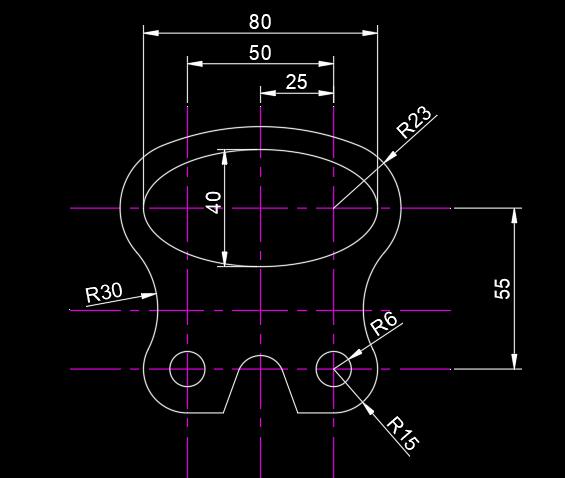
1、打开CAD2022软件,绘制下面的辅助线出来。 2、然后在辅助线上,绘制下面四个小圆出来。 3、然后在上面绘制[阅读全文]
[ CAD教程 ] 发布日期: 2023-07-26 | [H:9242]
1、打开CAD软件,绘制一个直径为120的圆形。 2、然后再绘制一条直线,从圆心到象限点绘制出来。 3、再在直线的[阅读全文]
[ CAD教程 ] 发布日期: 2023-07-26 | [H:10125]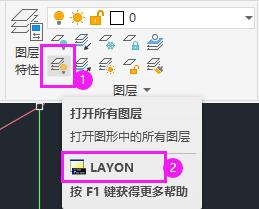
CAD打开所有图层的方法: 1、打开有关闭图层的文档。 2、点击图层里面的打开所有图层。 3、这样所有关闭的[阅读全文]
[ CAD教程 ] 发布日期: 2023-08-13 | [H:25492]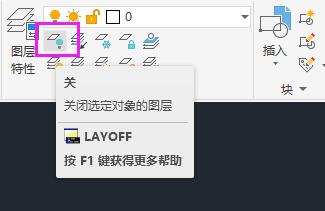
1、打开CAD2022软件,打开做好的CAD文件。 2、点击图层里面的关闭选定对象的图层。 3、选择要关闭的图[阅读全文]
[ CAD教程 ] 发布日期: 2023-08-13 | [H:7921]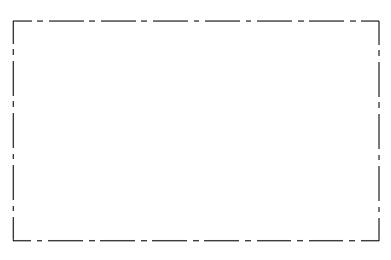
cad布局中实线显示为虚线 1、打开CAD2022软件,绘制图形出来。 2、点击布局,进入布局模式。 3、双[阅读全文]
[ CAD教程 ] 发布日期: 2023-08-13 | [H:12339]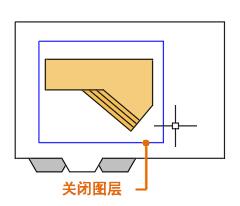
跨空间注释 在布局选项卡上创建一个或多个缩放布局视口后,请按照以下步骤使用注释图形的跨空间方法: 根据需要移动布局视口,然后使用尺寸夹[阅读全文]
[ CAD教程 ] 发布日期: 2023-08-13 | [H:4788]
创建新视口 可以使用 MVIEW(制作视图)命令的“新建”选项,在图纸空间中创建其他布局视口。使用多个布局视口,可以按相同或不同的比例显示模型空间的不同视[阅读全文]
[ CAD教程 ] 发布日期: 2023-08-13 | [H:6115]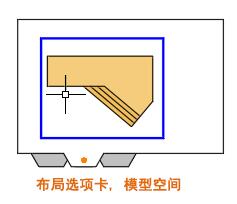
在模型空间和图纸空间之间切换 1、当在布局选项卡上工作时,可以在图纸空间和模型空间之间切换,而无需返回到“模型”选项卡。 2、具体如下所示。 [阅读全文]
[ CAD教程 ] 发布日期: 2023-08-13 | [H:14295]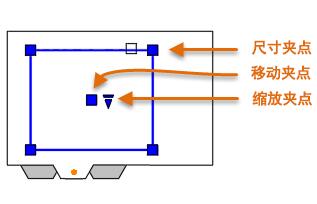
布局视口 1、布局视口是在布局选项卡上创建的对象,用于显示模型空间的缩放视图。 2、可以将它视为一个显示部分模型空间的闭路电视监视器。 [阅读全文]
[ CAD教程 ] 发布日期: 2023-08-13 | [H:10129]
您已知道,您可以在模型空间中创建模型的几何图形。 最初,这是在 AutoCAD 中可用的唯一空间。也可以在模型空间中创建和缩放所有注释、标签、标注以[阅读全文]
[ CAD教程 ] 发布日期: 2023-08-13 | [H:5350]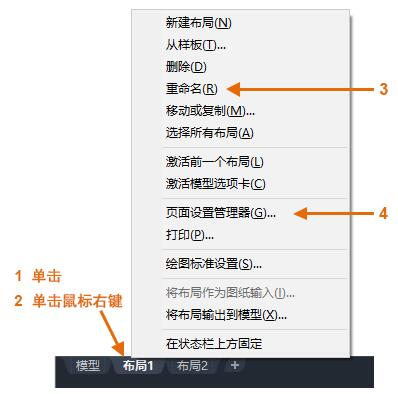
指定布局的图纸尺寸 1、首先,您应在访问布局选项卡 (1) 时,在选项卡 (2) 上单击鼠标右键,然后将该选项卡 (3) 重命名为比“布局 1”更具体的名[阅读全文]
[ CAD教程 ] 发布日期: 2023-08-13 | [H:4994]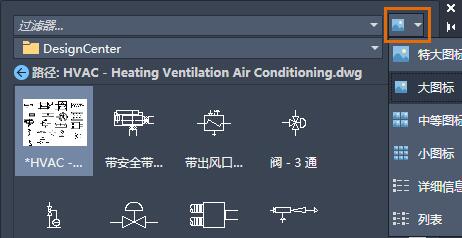
建议和推荐摘要 通常使用几种不同方法来保存和组织块定义。 为每个要使用的块创建单个图形文件。将这些图形文件保存在包含[阅读全文]
[ CAD教程 ] 发布日期: 2023-08-13 | [H:4646]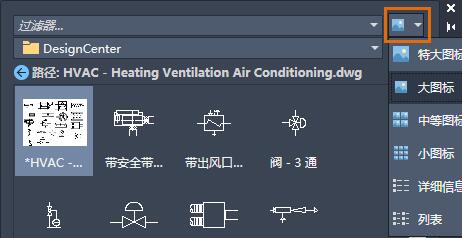
管理图形中的块定义和数据(可选) 在特殊情况下,可以直接在当前图形中创建、删除和修改块定义。 使用 PURGE 命令从[阅读全文]
[ CAD教程 ] 发布日期: 2023-08-13 | [H:6247]Copyright @ 2006-2024 rjzxw.com Inc All Rights Reserved. 软件自学网 版权所有
联系我们
赣ICP备17006577号-1  赣公网安备 36082102000008号