CAD教程 |
通常,将创建单个图形文件以用作块,并保存在具有类似图形文件的文件夹中。该方法是一种用于访问单个图形中存储的块定义的替代方法。 注: 可以将块图形存储在云存储中,[阅读全文]
[ CAD教程 ] 发布日期: 2023-08-13 | [H:5332]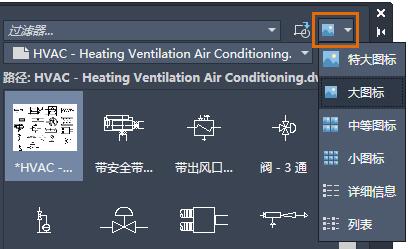
要开始使用“块”选项板,请按照以下步骤操作: 在“常用”选项卡中单击“插入”,然后单击“来自库的块”。这将启动 BLOCKSPALETTE 命令。 &n[阅读全文]
[ CAD教程 ] 发布日期: 2021-12-13 | [H:6059]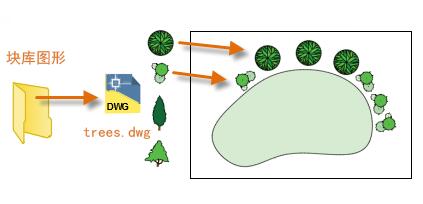
通常,从以下源之一将块插入到当前图形中: 任何图形文件。例如,可以创建标准详图视图的图形。然后,可以使用块插入工具将此图形作为块插入到当前图形中。[阅读全文]
[ CAD教程 ] 发布日期: 2023-08-13 | [H:8585]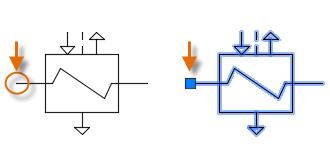
一些基本定义 在 AutoCAD 中,插入到图形中的符号和详细信息都称为块。块是几何对象和文字对象以及其他数据的集合,这些内容组合为单个“命名对象[阅读全文]
[ CAD教程 ] 发布日期: 2021-12-13 | [H:5458]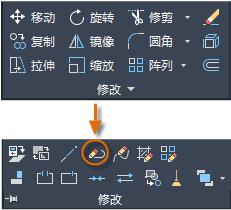
编辑多段线 1、若要修改多段线,您可以从多个有用的选项中进行选择。PEDIT 命令(在命令窗口中输入 PE)位于“修改”面板的下拉列表中。 [阅读全文]
[ CAD教程 ] 发布日期: 2023-08-13 | [H:5434]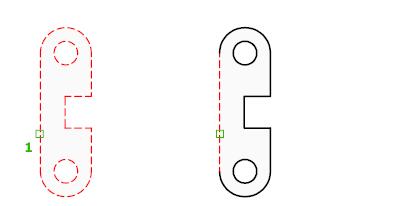
分解 1、EXPLODE 命令(在命令窗口中输入 X)会将复合对象分解为其零部件。 2、可以分解诸如多段线、图案填充和块(符号[阅读全文]
[ CAD教程 ] 发布日期: 2023-08-13 | [H:5502]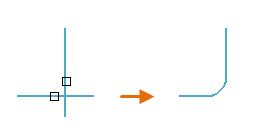
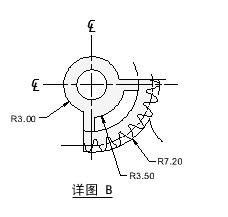
1、FILLET 命令(在命令窗口中输入 F)通过创建与两个选定对象相切的圆弧来创建圆角。 2、请注意,将参照您选择对象的位置创建圆角。 [阅读全文]
[ CAD教程 ] 发布日期: 2021-12-13 | [H:4736]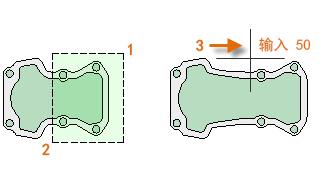
CAD拉伸: 1、可以拉伸大多数几何对象。这使您可以拉长和缩短模型的某些部分。例如,该模型可能是一个垫圈或用于公园的设计。 2、使用 S[阅读全文]
[ CAD教程 ] 发布日期: 2023-08-13 | [H:6723]
1、下图取自某个瓷砖项目。已在此住宅浴室中展平墙,使其能够布置瓷砖图案和估算所需的瓷砖数。 2、借助左右墙之间的对称,您可以节省大量工作。您需要进行[阅读全文]
[ CAD教程 ] 发布日期: 2023-08-13 | [H:4465]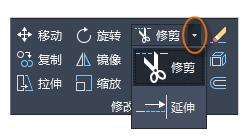
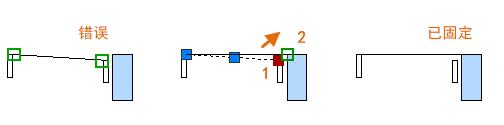
修剪和延伸 一、一种常用技巧是将 OFFSET 命令与 TRIM 和 EXTEND 命令结合使用。修剪和延伸是最常用的操作之一。 单击“修剪”或“移动”工[阅读全文]
[ CAD教程 ] 发布日期: 2021-12-12 | [H:4923]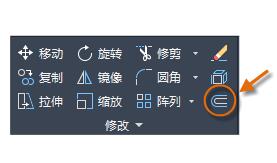
CAD偏移 1、大多数模型包含大量的平行直线和曲线。可以使用 OFFSET 命令轻松高效地创建它们。单击“偏移”工具或在“命令”窗口中输入 O。 [阅读全文]
[ CAD教程 ] 发布日期: 2021-12-12 | [H:5204]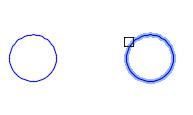
CAD怎么创建多个副本 1、同样,可以将两点法用作重复的序列。假设您要以相同的水平距离创建圆的更多副本。启动 COPY 命令,然后选择圆,如图所示。 [阅读全文]
[ CAD教程 ] 发布日期: 2021-12-12 | [H:4635]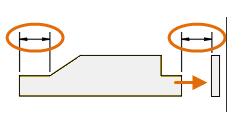
两点法 1、另一种方法需要执行两个步骤,当您不希望将编号添加在一起时,通常会使用该方法。 2、以前,您需要启动 COPY 命令并选择瓷砖,但此[阅读全文]
[ CAD教程 ] 发布日期: 2021-12-12 | [H:5538]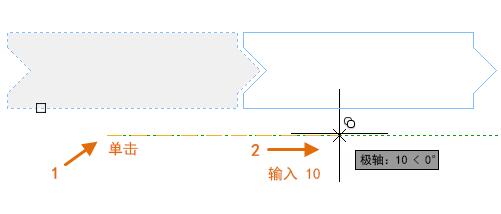
CAD2022距离方法: 1、第二个瓷砖需要位于初始瓷砖的右侧,总距离为 9-7/8" + 1/8" = 10"。 2、因此,您[阅读全文]
[ CAD教程 ] 发布日期: 2023-08-13 | [H:4972]Copyright @ 2006-2024 rjzxw.com Inc All Rights Reserved. 软件自学网 版权所有
联系我们
赣ICP备17006577号-1  赣公网安备 36082102000008号