CAD教程 |
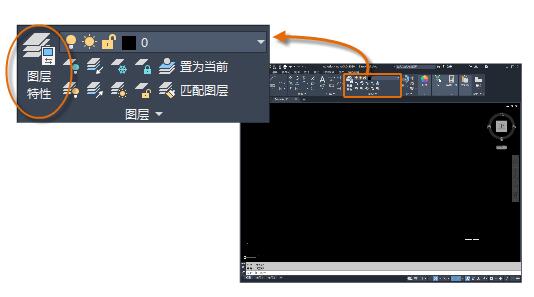
CAD图层实用建议: 1、图层 0(零)是在所有图形中存在并具有某些深奥特性的默认图层。 2、最好创建自己的具有有意义名称的图[阅读全文]
[ CAD教程 ] 发布日期: 2023-08-13 | [H:4621]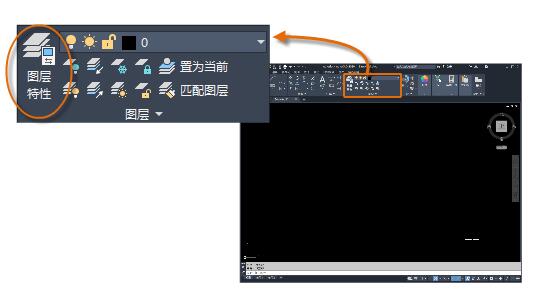
1、要查看图形的组织方式,请使用 LAYER 命令来打开图层特性管理器。 2、您可以在命令窗口中输入 LAYER 或 LA,也可以单击功能区中的“图层特性[阅读全文]
[ CAD教程 ] 发布日期: 2023-08-13 | [H:5656]
一、通过将对象指定到图层来组织图形。 二、当图形看起来很复杂时,可以隐藏当前不需要看到的对象。 三、在下面的图形中,已通过关闭其图层来暂时隐藏门和电线。 [阅读全文]
[ CAD教程 ] 发布日期: 2023-08-13 | [H:12401]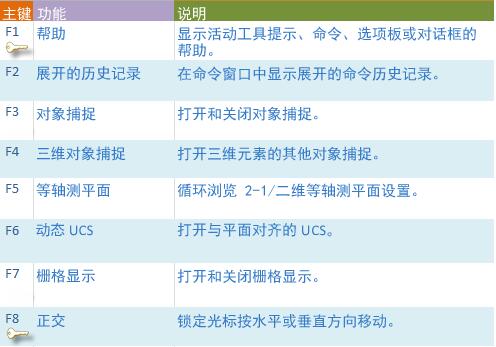
键盘上的功能键在 AutoCAD 中都具有指定。最常打开和关闭的功能键使用一把钥匙来表示。 注: F8 和 F10 相互排斥 -[阅读全文]
[ CAD教程 ] 发布日期: 2021-12-09 | [H:15124]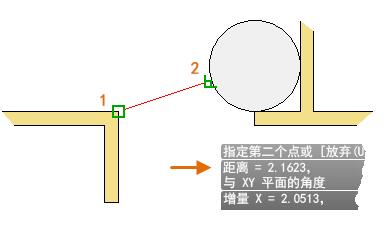
1、重新检查几何图形以尽早发现错误。 2、输入 DIST 命令(或仅 DI)来测量模型中任意两点之间的距离。 3、例如,您可能需要在显示的两点[阅读全文]
[ CAD教程 ] 发布日期: 2023-08-13 | [H:3919]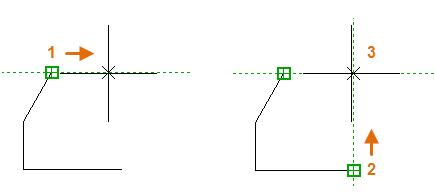
对象捕捉追踪 1、在命令执行期间,可以从对象捕捉位置水平和垂直对齐点。 2、在下图中,首先将光标悬停在端点 1 上,然后悬停在端点 2 上。光[阅读全文]
[ CAD教程 ] 发布日期: 2021-12-09 | [H:6789]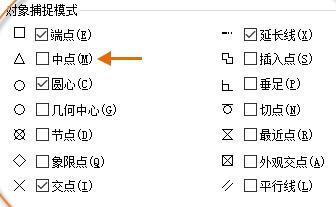
1、在CAD中输入 OSNAP 命令以设置默认对象捕捉,也称为“运行”对象捕捉。 2、例如,您可能会发现,默认启用“中点”对象捕捉很有用。 [阅读全文]
[ CAD教程 ] 发布日期: 2023-08-13 | [H:8553]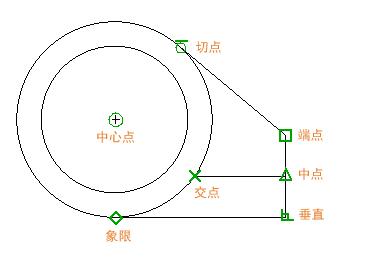
对象捕捉 1、到目前为止,在对象上指定精确位置的最重要方式是使用对象捕捉。 2、在下图中,通过标记来表示多个不同种类的对象捕捉。 [阅读全文]
[ CAD教程 ] 发布日期: 2023-08-13 | [H:6147]
锁定角度 1、如果需要以指定的角度绘制直线,可以锁定下一个点的角度。 2、例如,如果直线的第二个点需要以 45 度角创建,则在“命令”窗口中输[阅读全文]
[ CAD教程 ] 发布日期: 2021-12-09 | [H:4289]
CAD极轴追踪是什么意思: 1、需要指定点时(例如在创建直线时),使用极轴追踪来引导光标以特定方向移动。 2、例如,指定下面直线的第一个点后,[阅读全文]
[ CAD教程 ] 发布日期: 2021-12-09 | [H:8531]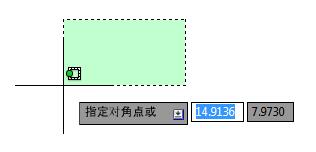
一、有几种可用的精度功能,包括 极轴追踪。捕捉到最近的预设角度并沿该角度指定距离。 锁定角度[阅读全文]
[ CAD教程 ] 发布日期: 2021-12-08 | [H:5423]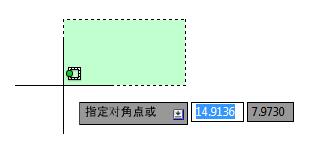
1、要打开关于正在运行的命令信息的“帮助”,只需按 F1 键。 2、要重复上一个命令,请按 Enter 键或空格键。 3、要查看各种选项,请选择一个对象,然后单击鼠标右[阅读全文]
[ CAD教程 ] 发布日期: 2021-12-08 | [H:4112]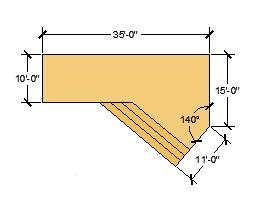
单位显示设置: 一、在您决定使用哪种长度单位之后,UNITS 命令可使您控制几种单位显示设置, 二、包括: [阅读全文]
[ CAD教程 ] 发布日期: 2023-08-13 | [H:3796]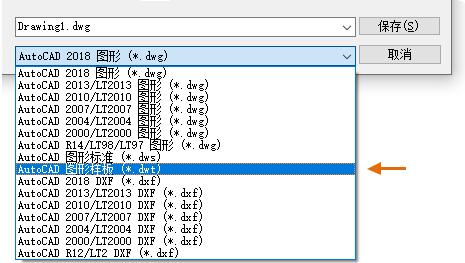
1、可以将任何图形 (.dwg) 文件另存为图形样板 (.dwt) 文件。 2、要基于现有图形样板文件创建一个新的图形样板文件,请打开现有图形样板文件,对[阅读全文]
[ CAD教程 ] 发布日期: 2023-08-13 | [H:6701]Copyright @ 2006-2024 rjzxw.com Inc All Rights Reserved. 软件自学网 版权所有
联系我们
赣ICP备17006577号-1  赣公网安备 36082102000008号