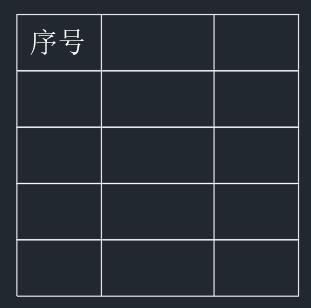
CAD教程 |
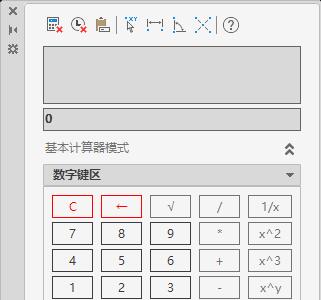
cad里的计算器在哪里打开的方法: 1、打开CAD2022软件,点击视图菜单。 2、点击视图菜单里面的快速计算器图标。 [阅读全文]
[ CAD教程 ] 发布日期: 2023-08-12 | [H:11074]
cad两圆的外切圆弧怎么修剪的方法: 1、打开CAD软件,使用圆形工具,绘制二个圆出来。 2、再点击圆工具的相切、相切、圆工具。[阅读全文]
[ CAD教程 ] 发布日期: 2023-08-12 | [H:14165]
cad怎么把圆变成半圆的方法: 1、打开CAD2022软件。效果如下: 2、点击圆形工具,绘制一个圆形出来。效果如下: [阅读全文]
[ CAD教程 ] 发布日期: 2023-08-12 | [H:21349]
怎么把cad设置成经典款: 1、打开CAD软件,新建文档。 2、设置最小化为选项卡。 3、点击工具菜单,点击工具[阅读全文]
[ CAD教程 ] 发布日期: 2023-08-12 | [H:5531]
cad里面怎么添加文字 1、打开CAD2022软件,新建文档。 2、点击默认菜单里面的文字功能,点击多行文字。 [阅读全文]
[ CAD教程 ] 发布日期: 2023-08-12 | [H:16555]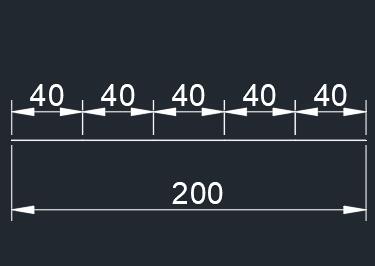
cad直线分段怎么分: 1、打开CAD软件,点击直线工具或是L命令空格。 2、然后绘制一条长200的直线。 [阅读全文]
[ CAD教程 ] 发布日期: 2023-08-11 | [H:41289]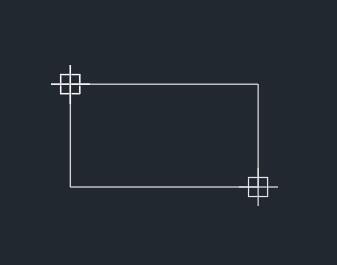
cad如何在指定位置画矩形的方法: 1、打开CAD2022文档。创建两个定位坐标点。 2、点击对象捕捉设置。设置节点捕捉。 [阅读全文]
[ CAD教程 ] 发布日期: 2023-08-11 | [H:11296]
cad利用正交画矩形的方法: 1、打开CAD软件,点击新建。 2、新建文档后,设置正交模式。 3、点击[阅读全文]
[ CAD教程 ] 发布日期: 2023-08-11 | [H:5118]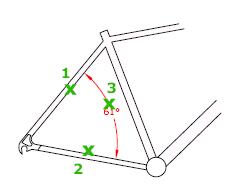
创建角度标注。 测量选定的几何对象或 3 个点之间的角度。 将显示以下提示: 选[阅读全文]
[ CAD教程 ] 发布日期: 2021-09-28 | [H:5740]
用户可以在图形中指定标注尺寸。设定标注尺寸的方式取决于布局和打印图形的方式。 标注比例可以影响标注要素相对于图形中对象的大小。标注比例可以影响大小[阅读全文]
[ CAD教程 ] 发布日期: 2021-09-28 | [H:9539]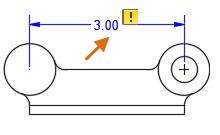
标注关联性定义几何对象和为其提供距离和角度的标注间的关系。几何对象与标注之间可能存在几种类型的关系。引线和多重引线对象也可以关联。 当与[阅读全文]
[ CAD教程 ] 发布日期: 2021-09-28 | [H:6255]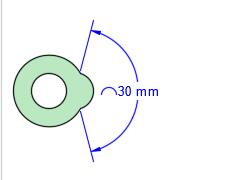
基本的标注类型为线性标注、径向标注、角度标注、同基准标注和弧长标注。使用 DIM 命令根据要标注的对象类型自动创建标注。 在特殊情况下,也可以通过设置标注[阅读全文]
[ CAD教程 ] 发布日期: 2021-09-28 | [H:12075]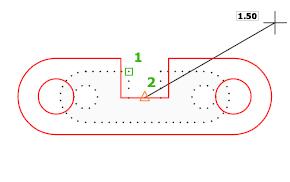
1、放大或缩小选定对象,使缩放后对象的比例保持不变。 SCALE命令图标。 2、要缩放对象,请指定基点和比例[阅读全文]
[ CAD教程 ] 发布日期: 2021-08-28 | [H:18380]Copyright @ 2006-2024 rjzxw.com Inc All Rights Reserved. 软件自学网 版权所有
联系我们
赣ICP备17006577号-1  赣公网安备 36082102000008号