


CAD教程 |
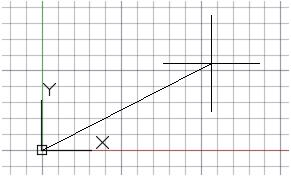
直线是 AutoCAD 图形中最基本和最常用的对象。若要绘制直线,请单击“直线”工具。 或者,您也可以在“命令”窗口中键入 LINE 或 L,然后按[阅读全文]
[ CAD教程 ] 发布日期: 2021-08-27 | [H:4089]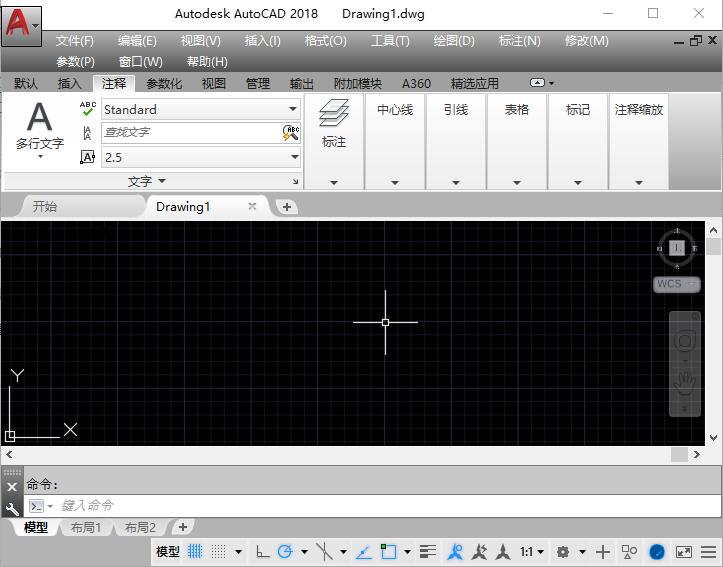
创建基本几何对象,例如直线、圆和图案填充区域。 您可以在 AutoCAD 中创建许多不同类型的几何对象,但对于大多数二维图形您只需要知道其中[阅读全文]
[ CAD教程 ] 发布日期: 2023-08-11 | [H:4106]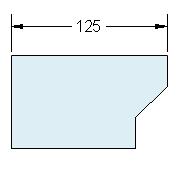
1、对象是根据图形单位进行测量的。在开始绘图前,先确定图形中一个图形单位所代表的距离。 2、按照与您要使用的图形单位一致的实际大小,创建图形。例如,以下对[阅读全文]
[ CAD教程 ] 发布日期: 2021-08-26 | [H:5265]
1、控制坐标、距离和角度的精度和显示格式。 2、用于显示坐标、距离和角度的格式、精度和其他设置将通过此对话框设置,并且将保存在当前图形中。建议您在启动新图形时,[阅读全文]
[ CAD教程 ] 发布日期: 2021-08-26 | [H:6532]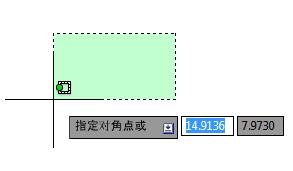
始终以实际大小(1:1 的比例)创建模型。术语模型是指设计的几何图形。图形包含模型几何图形以及显示在布局中的视图、注释、尺寸、标注、表格和标题栏。 [阅读全文]
[ CAD教程 ] 发布日期: 2021-08-26 | [H:4236]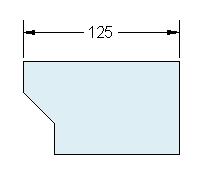
当您第一次开始绘制图形时,需要确定一个单位表示长度(英寸、英尺、厘米、千米或某些其他长度单位)。例如,以下对象可能表示两栋长度各为 125 英尺的建筑,或者可能表示以[阅读全文]
[ CAD教程 ] 发布日期: 2021-08-26 | [H:4575]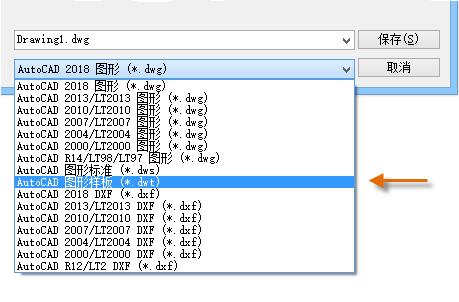
1、可以将任何图形 (.dwg) 文件另存为图形样板 (.dwt) 文件。您也可以打开现有图形样板文件,进行修改,然后重新将其保存(如果需要,请使用不同的文件名)。 [阅读全文]
[ CAD教程 ] 发布日期: 2021-08-26 | [H:5588]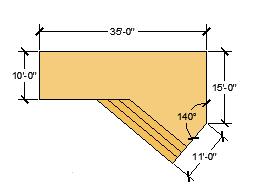
1、通过为文字、标注、线型和其他几种部件指定设置,您可以轻松地满足行业或公司标准的要求。例如,此后院甲板设计显示了两个不同的标注样式。 2、[阅读全文]
[ CAD教程 ] 发布日期: 2021-08-26 | [H:4499]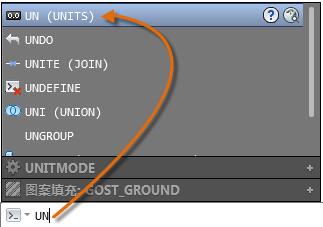
1、程序的核心部分是“命令”窗口,它通常固定在应用程序窗口的底部。“命令”窗口可显示提示、选项和消息。 2、您可以直接在“命令”窗口中输入命令,而不[阅读全文]
[ CAD教程 ] 发布日期: 2021-08-26 | [H:6356]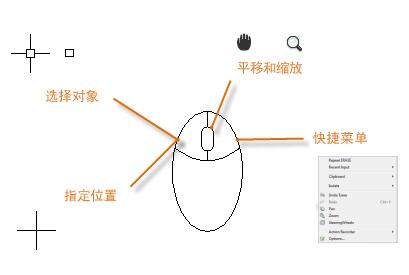
鼠标 大多数用户使用鼠标作为其定点设备,但是其他设备也具有相同的控件。 提示: 当您查找某个选项时,可尝试单击鼠[阅读全文]
[ CAD教程 ] 发布日期: 2023-08-01 | [H:3689]
启动 AutoCAD 或 AutoCAD LT 后,单击“开始绘制”按钮可开始绘制新图形。 您会看到,在绘图区域的顶部有一个标准选项卡式功能区。您可以从“常用”选[阅读全文]
[ CAD教程 ] 发布日期: 2023-08-11 | [H:4173]
设置和显示当前图形的文件特性。 查找 概要 显示“图形特性”对话框。 可以创建基本信息、关键字和自定义特性,[阅读全文]
[ CAD教程 ] 发布日期: 2023-08-11 | [H:3851]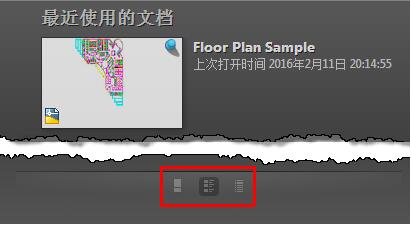
如何使文件保持在列表中并修改最近使用的文档的显示。 固定文件 单击位于图像右上角或文件名右侧的图钉按钮。文件将显示在该列表的顶部,直至关闭图钉按钮。[阅读全文]
[ CAD教程 ] 发布日期: 2023-08-11 | [H:6058]
使用以下方法之一打开图形。 在“开始”选项卡中,单击“打开文件”。 依次单击“应用程序”菜单 “打开”“图形”。 [阅读全文]
[ CAD教程 ] 发布日期: 2023-08-11 | [H:10318]
使用以下方法之一启动图形。 在“开始”选项卡上,单击“启动新图形”。这将基于默认图形样板文件打开新图形。如果未指定默认图形样板文件[阅读全文]
[ CAD教程 ] 发布日期: 2023-08-11 | [H:7655]Copyright @ 2006-2024 rjzxw.com Inc All Rights Reserved. 软件自学网 版权所有
联系我们
赣ICP备17006577号-1  赣公网安备 36082102000008号