


CAD教程 |
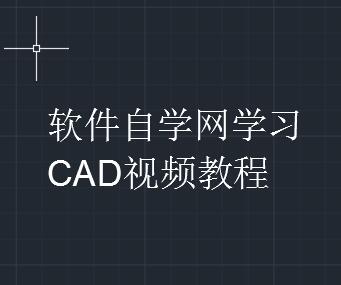
1、打开CAD软件,输入多行文字出来后,如果要修改文字的大小。效果如下: 2、双击后,在文字高度后,输入10后空格。效果如下: [阅读全文]
[ CAD教程 ] 发布日期: 2023-08-02 | [H:26520]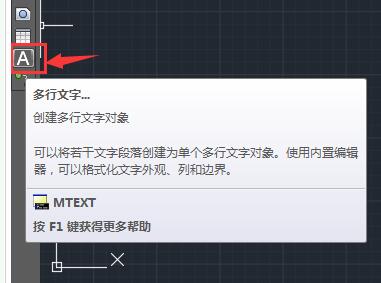
1、打开CAD,点击多行文字,就可以创建多行文字对象。或是输入MTEXT命令。效果如下: 2、点击MTEXT指定第一角点,点击一点就好了。 [阅读全文]
[ CAD教程 ] 发布日期: 2023-08-02 | [H:8546]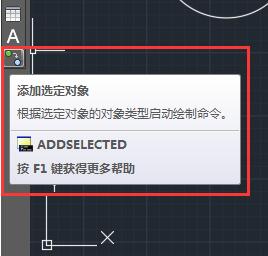
1、打开cad软件,点击添加选定对象工具。效果如下: 2、ADDSELECTED选择对象,选择圆形。效果如下: 3[阅读全文]
[ CAD教程 ] 发布日期: 2023-08-02 | [H:10505]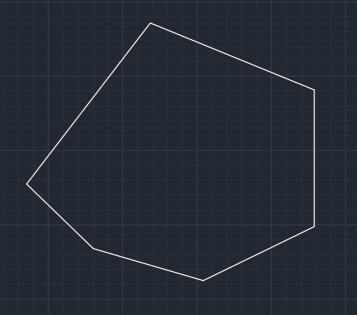
1、打开CAD2018软件,点击多段线工具,或是输入多段线命令PLINE空格。 2、随便点击绘图区的任意一点作为起点,效果如下: [阅读全文]
[ CAD教程 ] 发布日期: 2023-08-02 | [H:20131]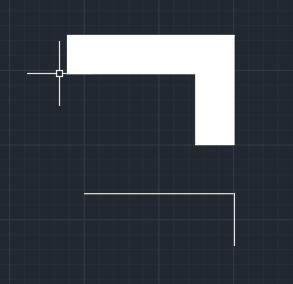
1、在CAD2018中,新手设置多段线宽度加粗了,要怎么取消多段线宽度呢。 2、点击多段线工具,或是输入PLINE命令空格。 [阅读全文]
[ CAD教程 ] 发布日期: 2023-08-02 | [H:17323]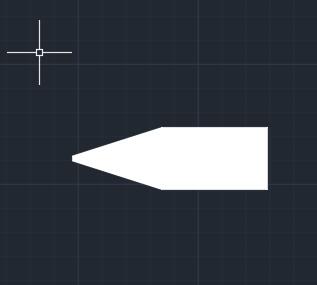
1、打开cad软件,点击多段线工具或是输入PLINE命令空格。 2、点击绘图区的任意一点,再点击宽度(W)或是输入W命令。 [阅读全文]
[ CAD教程 ] 发布日期: 2023-08-02 | [H:15941]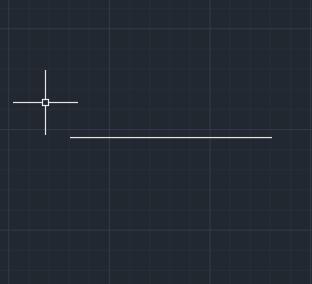
1、打开CAD2018 软件,点击多段线工具,或是输入PLINE命令空格也可以。 2、点击绘图区的起点。然后点击长度(L)或是输入L命令。 [阅读全文]
[ CAD教程 ] 发布日期: 2023-08-02 | [H:11994]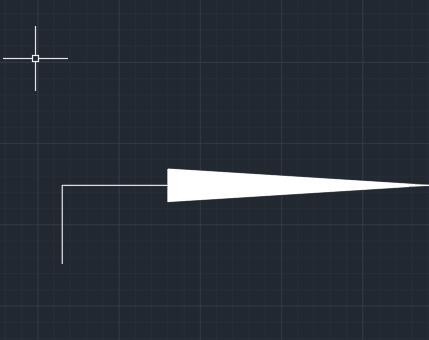
1、打开CAD软件,点击多段线工具,或是输入多段线命令PLINE空格。 2、PLINE指定起点,就可以在绘图区点击任何一点了。效果如下: [阅读全文]
[ CAD教程 ] 发布日期: 2023-08-02 | [H:12770]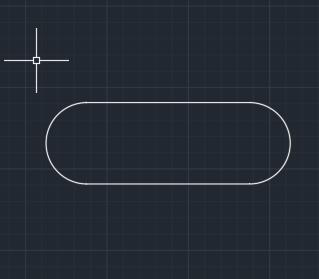
1、打开CAD软件,点击多段线工具,或是输入PLINE命令空格。效果如下: 2、PLINE指定起点,点击绘图区的任意一点,或是输入起点的坐标[阅读全文]
[ CAD教程 ] 发布日期: 2023-08-02 | [H:14644]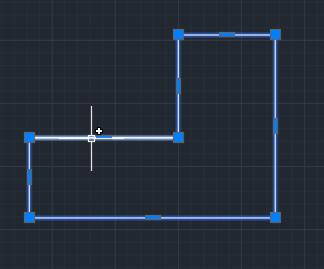
1、打开CAD2018软件,点击多段线工具或是输入PLINE命令空格也行。 2、PLINE指定起点,可以在绘图区点击一下也可以。也可以输入X[阅读全文]
[ CAD教程 ] 发布日期: 2023-08-02 | [H:11766]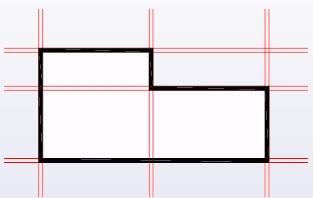
1、打开cad软件,选绘制二条直线出来。再点击构造线。效果如下: 2、进入XLINE命令后,点击偏移(o)或是输入O空格。 [阅读全文]
[ CAD教程 ] 发布日期: 2023-08-02 | [H:14677]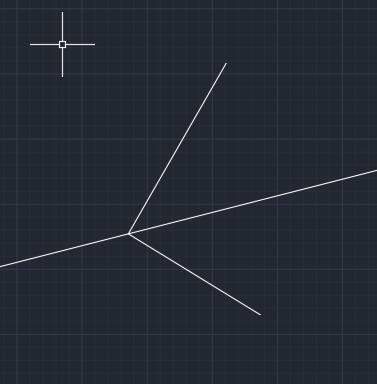
1、打开CAD软件,点击构造线工具或是输入XLINE命令空格。效果如下: 2、输入命令后,点击二等分(B)或是输入B空格。 3、指定角的顶点,就点角的端点,效果[阅读全文]
[ CAD教程 ] 发布日期: 2019-10-09 | [H:9883]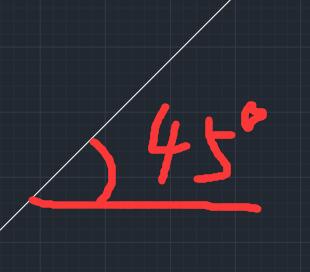
1、点击构造线工具或是xline命令空格也可以。效果如下: 2、进入命令后,点击角度(A)或是输入“A”后,空格。 [阅读全文]
[ CAD教程 ] 发布日期: 2023-08-02 | [H:13868]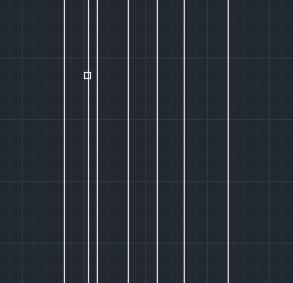
1、打开CAD2018软件,点击工具栏上面的构造线,或是输入XLINE命令。 2、输入XLINE命令后空格,点击垂直(V)或是输入V空格。 [阅读全文]
[ CAD教程 ] 发布日期: 2023-08-02 | [H:8348]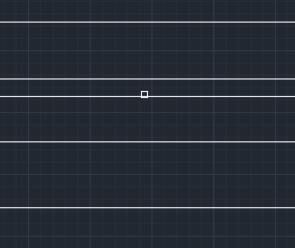
1、打开CAD2018软件,新建文件,点击构造线工具,创建无限长的线。使用的命令是XLINE空格-H(水平) 2、输入XLINE命令后空格后[阅读全文]
[ CAD教程 ] 发布日期: 2023-08-02 | [H:7372]Copyright @ 2006-2024 rjzxw.com Inc All Rights Reserved. 软件自学网 版权所有
联系我们
赣ICP备17006577号-1  赣公网安备 36082102000008号