


CAD教程 |
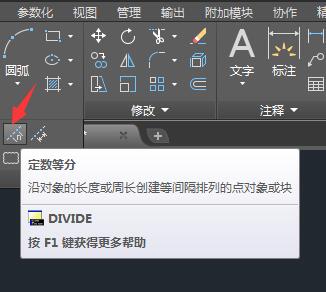
第1步、打开CAD2018软件,点击直线或是输入LINE命令空格。 第2步、点击起点,输入100后空格。效果如下: [阅读全文]
[ CAD教程 ] 发布日期: 2023-08-01 | [H:22162]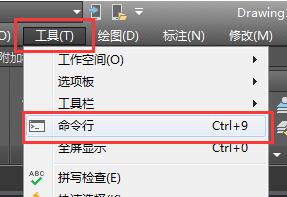
第1步、打开CAD2019软件,如果新手有时遇到没有命令行时,不要急哦,要怎么找回来呢? 第2步、一个简单的方法就是按住ctrl+9也可以找[阅读全文]
[ CAD教程 ] 发布日期: 2023-08-01 | [H:52148]
第1步、打开CAD2018绘制好的图,我们要保存,要保存低一些的版本让人家也能打开怎么办呢。 第2步、点击CAD图标,点击另存为,点击图形进[阅读全文]
[ CAD教程 ] 发布日期: 2023-08-01 | [H:41706]
第1步、打开CAD2018软件,新建文档,当我们鼠标移到工具图标上,不会显示工具提示,是怎么回事呢。是设置出了问题。 第2步、点击工具菜单,[阅读全文]
[ CAD教程 ] 发布日期: 2023-08-01 | [H:40671]
第1步、打开AUTOCAD2018软件,新建文档,点击工具菜单里面的工具栏,点击AutoCAD,选择标注。 第2步、然后就弹出了标注工具栏。[阅读全文]
[ CAD教程 ] 发布日期: 2023-08-01 | [H:46898]
第1步、打开AUTOCAD2018软件,然后在CAD的界面里面没有看到水平与垂直滚动条,那可以增加吗?效果如下: 第2步、然后是可以,点击工[阅读全文]
[ CAD教程 ] 发布日期: 2023-08-01 | [H:12072]
第1步、打开AutoCAD软件,点击新建空白文档,就可以看到暗雅的CAD2018版本的界面。能不能调明亮一些的效果呢? 第2步、AUOTCA[阅读全文]
[ CAD教程 ] 发布日期: 2023-08-01 | [H:14156]
第1步、打开CAD2018软件,点击新建文档,点击矩形工具或是输入RECTANG矩形命令后空格。绘制一个矩形出来。 第2步、我们在矩形的中点[阅读全文]
[ CAD教程 ] 发布日期: 2023-08-01 | [H:39364]
第1步、打开AutoCAD2018软件,绘制一个矩形后,再绘图时捕捉中点时,中点的小三角形是不是很小,要怎么设置大一些的效果呢。 第2步、有[阅读全文]
[ CAD教程 ] 发布日期: 2023-08-01 | [H:24895]
第1步、打开AutoCAD2018软件,点击新建文档后,移动光标后,你就会发现十字光标中间的拾取框很小,效果如下: 第2步、怎么设置大一些呢[阅读全文]
[ CAD教程 ] 发布日期: 2023-08-01 | [H:26577]
第1步、打开autoCAD2018,点击新建文档,移动鼠标时,就可以看到十字光标,如果你觉得十字光标太小了,要怎么设置呢,效果如下: 第2步[阅读全文]
[ CAD教程 ] 发布日期: 2023-08-01 | [H:65079]
第1步、打开AUTOCAD2018软件,然后就没有菜单栏哦,如果要显示要怎么设置呢,那就是点击自定义快速访问工具栏里面的显示菜单栏。 第2步[阅读全文]
[ CAD教程 ] 发布日期: 2023-08-01 | [H:217232]
第1步、打开CAD2018的图纸,如果要把下面两个圆进行覆盖要怎么做呢。 第2步、点击区域覆盖图标或是输入WIPEOUT命令空格进入下一步。[阅读全文]
[ CAD教程 ] 发布日期: 2023-08-01 | [H:18542]
第1步、打开CAD2018软件,点击新建图标新建文档,点击多段线工具图标或是输入PLINE命令空格,就可以创建下面二维多段线图形。 第2步、[阅读全文]
[ CAD教程 ] 发布日期: 2023-08-01 | [H:25703]
第1步、打开AUOTCAD2018软件,新档空白文档,使用矩形工具或是RECTANG命令就可以创建矩形多矩线了。效果如下: 第2步、如果给矩[阅读全文]
[ CAD教程 ] 发布日期: 2023-08-01 | [H:39282]Copyright @ 2006-2024 rjzxw.com Inc All Rights Reserved. 软件自学网 版权所有
联系我们
赣ICP备17006577号-1  赣公网安备 36082102000008号