


CAD教程 |

第1步、打开CAD2018软件,使用圆形工具与直线工具,绘制下面的图形出来。然后就可以点击默认版块里面的图案填充图标。 第2步、另外一种方法[阅读全文]
[ CAD教程 ] 发布日期: 2023-07-31 | [H:65485]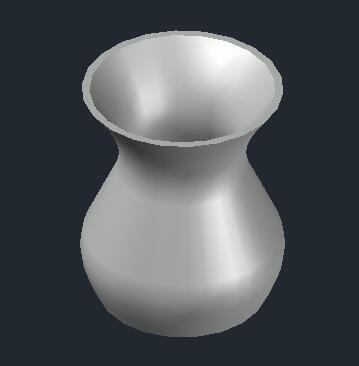
第1步、打开CAD2018软件,先设置一下视图为前视图,这样绘出来的花瓶是竖起来的。 第2步、然后使用样条曲线来绘制花瓶的造型出来。 [阅读全文]
[ CAD教程 ] 发布日期: 2023-07-25 | [H:18477]
第1步、打开CAD2018软件,点击修改里面的移动图标,或是输入MOVE空格。 第2步、选择对象,选中圆后进行空格,进行下一步。 [阅读全文]
[ CAD教程 ] 发布日期: 2023-07-31 | [H:11900]
第1步、打开CAD2018软件,点击圆弧里面的圆心、起点、端点进行画圆弧。效果如下: 第2步、指定圆弧的圆心,就是捕捉中点,开始画圆弧。 [阅读全文]
[ CAD教程 ] 发布日期: 2023-07-31 | [H:12754]
第1步、打开AUTOCAD2018软件,点击文件菜单里面的新建文档。或是按Ctrl+N也可以新建。然后点击椭圆里面的轴,端点功能创建椭圆。 [阅读全文]
[ CAD教程 ] 发布日期: 2023-07-31 | [H:9083]
第1步、打开AUTOCAD2018软件,点击默认里面的椭圆工具,或是输入ELLIPSE椭圆命令空格,就可以进入绘椭圆模式。 第2步、指定椭圆[阅读全文]
[ CAD教程 ] 发布日期: 2023-07-31 | [H:13447]
第1步、打开AUTOCAD2018软件,点击默认版块,点击多边形或是输入POLYGON命令空格,开始创建等边闭合多段线哦! 第2步、然后输入[阅读全文]
[ CAD教程 ] 发布日期: 2023-07-31 | [H:13746]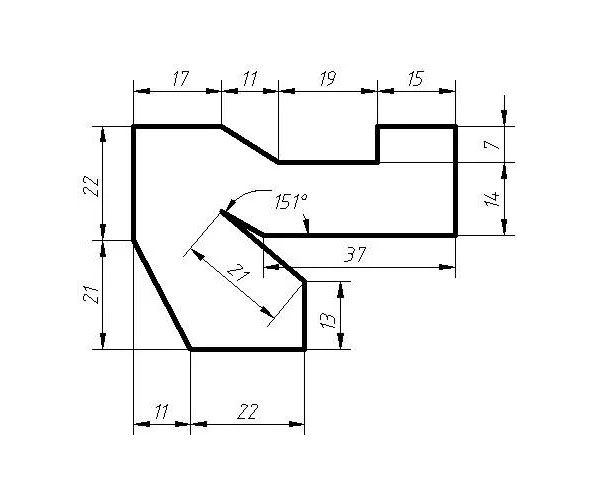
此图使用直线工具绘制,设置角度捕捉为151度。斜线用@x,y的参数来绘制。大家可以另存图片后,用来练习一下。 [阅读全文]
[ CAD教程 ] 发布日期: 2023-07-24 | [H:10698]
第1步、打开CAD2018软件,点击多边形工具,或是输入POLYGON命令空格,开始创建等边闭合的多段线。 第2步、输入侧面数,为8空格,说[阅读全文]
[ CAD教程 ] 发布日期: 2023-07-31 | [H:18261]
第1步、打开CAD2018软件,点击默认里面的多边形工具,或是输入POLYGON命令空格。 第2步、然后输入侧面数为6,空格进行下一步,也就[阅读全文]
[ CAD教程 ] 发布日期: 2023-07-31 | [H:18833]
第1步、打开CAD2014软件,点击默认里面的矩形工具,或是输入RECTANG命令来创建矩形多段线。 第2步、然后就开始设置厚度了。点击厚度[阅读全文]
[ CAD教程 ] 发布日期: 2023-07-31 | [H:17442]
第1步、打开AUOTCAD2019软件,点击默认里面的矩形,或是输入RECTANG命令创建矩形多段线。效果如下: 第2步、进入绘制后,不要点[阅读全文]
[ CAD教程 ] 发布日期: 2023-07-31 | [H:12730]
第1步、打开CAD2018软件,点击默认里面的矩形或是输入RECTANG命令。然后就可以开始绘制矩形了哦。 第2步、然后就要指定第一个角点,[阅读全文]
[ CAD教程 ] 发布日期: 2023-07-31 | [H:22224]
第1步、打开AUTOCAD2018软件,点击文件新建,在默认里面点击矩形或是输入RECTANG命令创建矩形多段线。 第2步、选择不要点击第一[阅读全文]
[ CAD教程 ] 发布日期: 2023-07-31 | [H:22092]Copyright @ 2006-2024 rjzxw.com Inc All Rights Reserved. 软件自学网 版权所有
联系我们
赣ICP备17006577号-1  赣公网安备 36082102000008号
