


CAD教程 |

1、打开天正CAD软件,打开图纸即可。 2、然后点击设置选项,再点击自定义选项。 3、弹开天正自定义面板,勾选启用[阅读全文]
[ CAD教程 ] 发布日期: 2025-02-14 | [H:8255]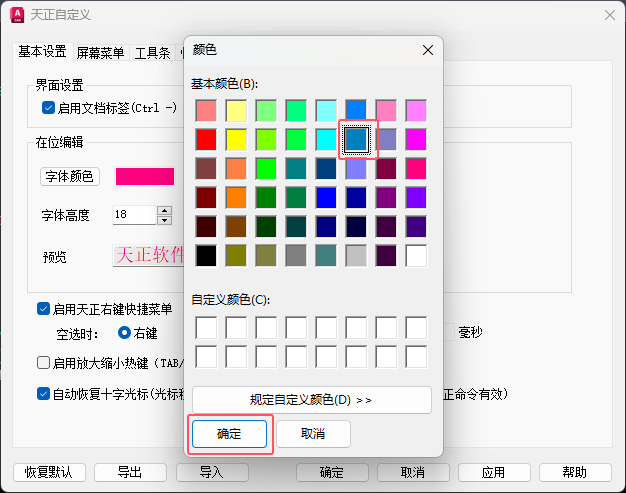
1、打开天正CAD软件,打开图纸即可。 2、然后点击设置选项,再点击自定义选项。 3、弹开天正自定义面板,在位编辑[阅读全文]
[ CAD教程 ] 发布日期: 2025-02-14 | [H:7352]
1、天正遇到墙体指向坐标原点变成射线的问题如下: 2、右击天正建筑图标,点击打开文件所在的位置。 3、找到SYS文[阅读全文]
[ CAD教程 ] 发布日期: 2025-02-14 | [H:17910]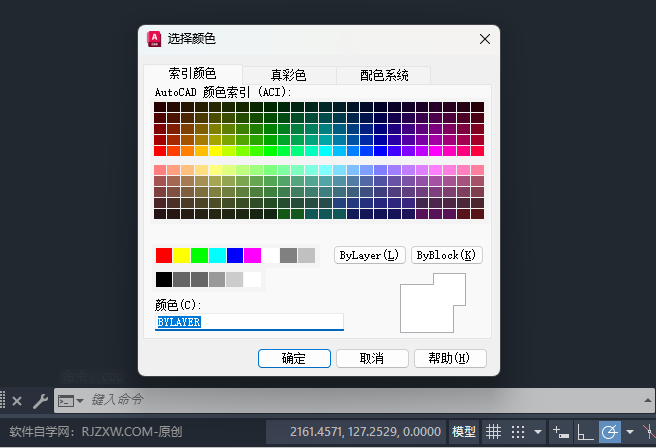
cad颜色怎么调出来 1、打开CAD2025软件,在下面命令栏中,输入COLOR命令,简称COL。 2、COL命令后空格,就可以调出CAD[阅读全文]
[ CAD教程 ] 发布日期: 2025-02-13 | [H:4104]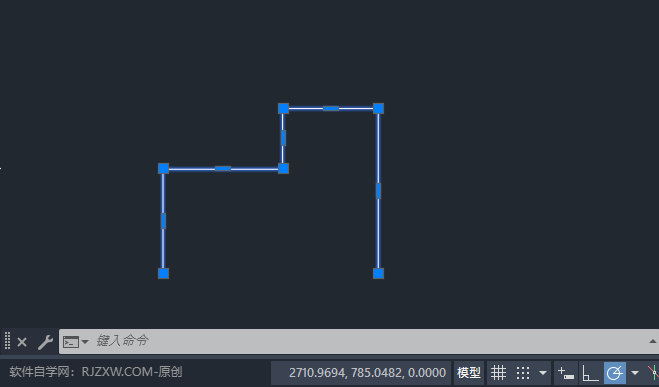
1、打开CAD2025软件,创建一个多段线对象。 2、然后点击测量里面的快速测量工具。 3、就可以选择多段线要测量[阅读全文]
[ CAD教程 ] 发布日期: 2025-02-13 | [H:5576]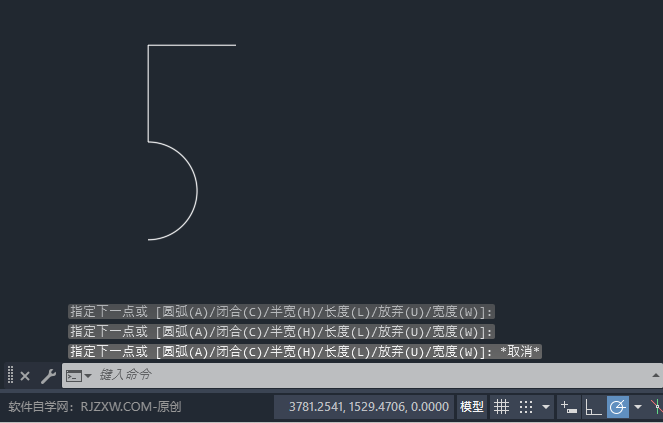
1、打开CAD2025软件,新建空白文档,点击多段线工具。或是输入PLINE命令即可。 2、然后点击指定起点。 3[阅读全文]
[ CAD教程 ] 发布日期: 2025-02-13 | [H:8716]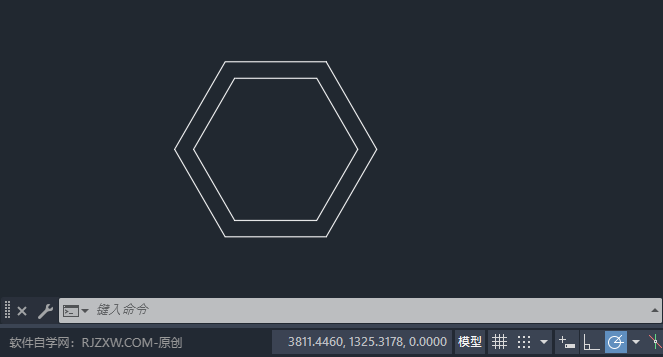
1、打开CAD2025软件,创建一个正六边形出来。 2、然后点击偏移工具,或是输入O命令即可。 3、然后再设置偏移[阅读全文]
[ CAD教程 ] 发布日期: 2025-02-12 | [H:4426]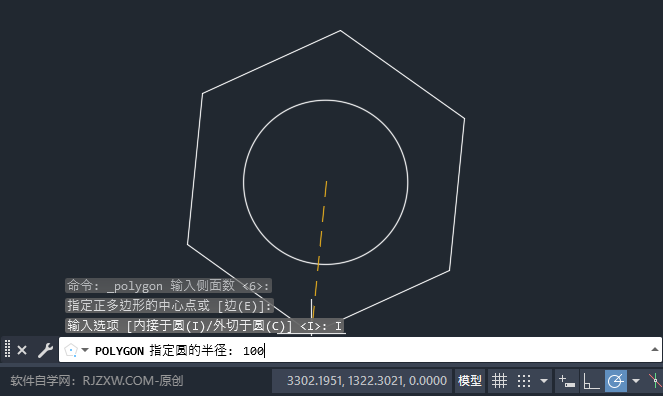
1、打开CAD2025软件,创建一个半径为100mm的圆形出来。 2、然后点击多边形工具,或是输入POL多边形命令空格。 [阅读全文]
[ CAD教程 ] 发布日期: 2025-02-12 | [H:3221]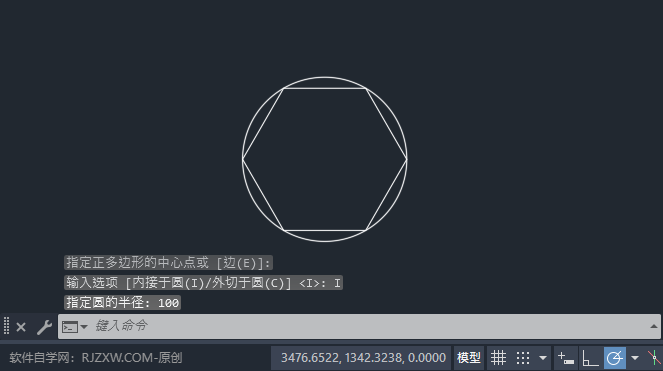
1、打开CAD2025软件,创建一个半径为100mm的圆形出来。 2、然后点击多边形工具,或是输入POL多边形命令空格。 [阅读全文]
[ CAD教程 ] 发布日期: 2025-02-12 | [H:3639]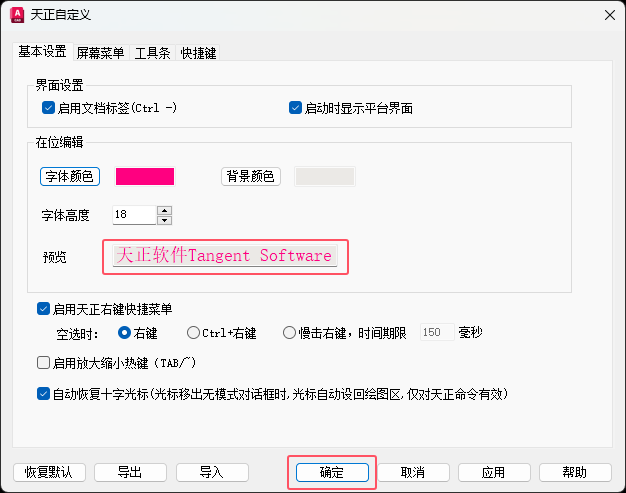
1、打开CAD【天正建筑T20】软件,如下图: 2、点击【设置】选项,再点击【自定义】选项。 3、弹出【天正自定义[阅读全文]
[ CAD教程 ] 发布日期: 2025-02-10 | [H:6389]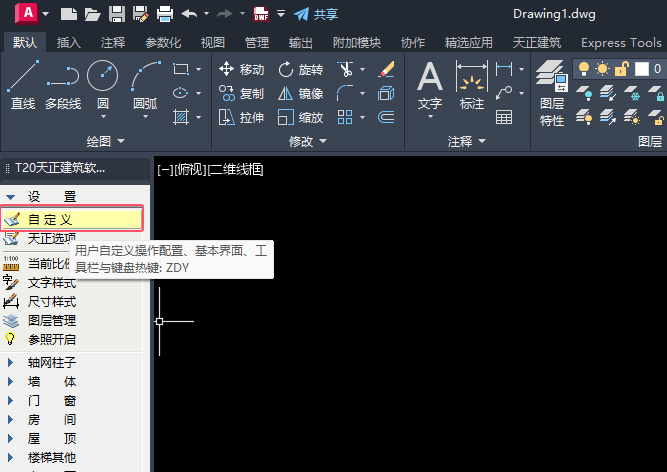
1、打开CAD【天正建筑T20】软件,如下图: 2、点击【设置】选项,再点击【自定义】选项。 3、弹出【天正自定义[阅读全文]
[ CAD教程 ] 发布日期: 2025-02-10 | [H:10921]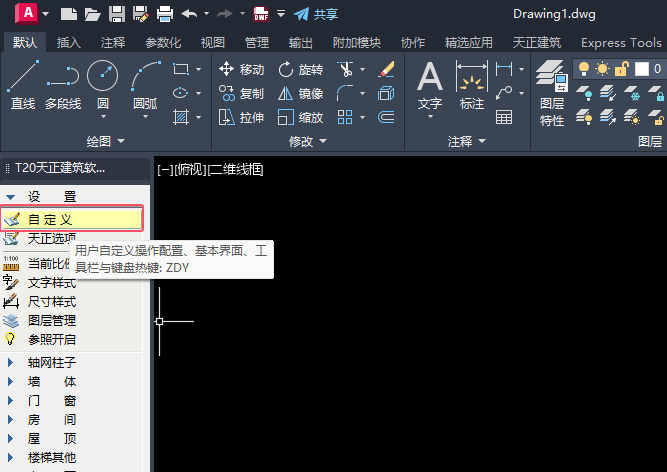
1、打开CAD天正建筑T20软件,如下图: 2、点击设置选项,再点击自定义选项。 3、弹出天正自定义对话框,选择基[阅读全文]
[ CAD教程 ] 发布日期: 2025-02-10 | [H:2915]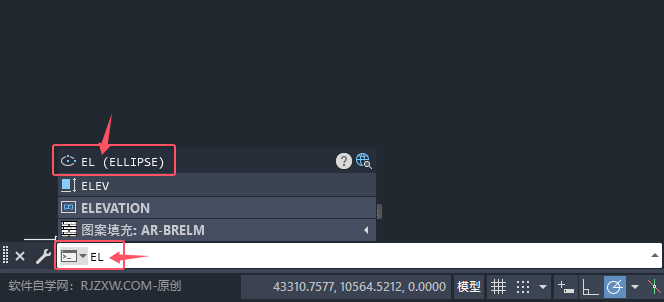
1、在CAD2025中的命令栏上,输入EL快捷键后,空格即可。 2、然后点击指定椭圆的轴端点。 3、然后指定轴的另[阅读全文]
[ CAD教程 ] 发布日期: 2025-02-10 | [H:3917]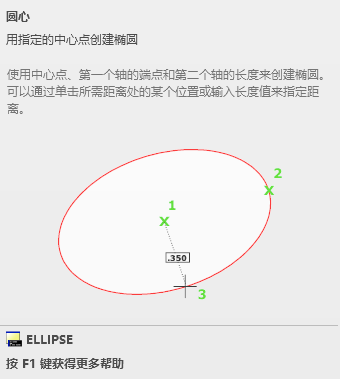
1、在CAD2025中的命令栏上,输入EL快捷键。然后就可以看到椭圆的全称ELLIPSE命令,EL是简称命令。 2、然后点击指定椭圆的轴端点[阅读全文]
[ CAD教程 ] 发布日期: 2025-02-10 | [H:7581]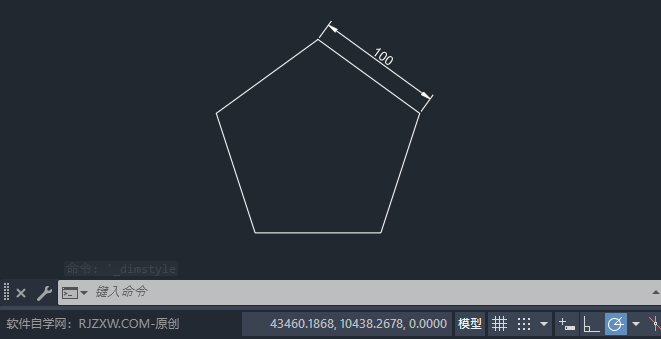
cad多边形边长怎么规定: 1、打开CAD2025软件,点击多边形工具。 2、然后在CAD多边形输入侧面数中,输入5,空格。 [阅读全文]
[ CAD教程 ] 发布日期: 2025-02-10 | [H:3505]Copyright @ 2006-2024 rjzxw.com Inc All Rights Reserved. 软件自学网 版权所有
联系我们
赣ICP备17006577号-1  赣公网安备 36082102000008号