


CAD教程 |
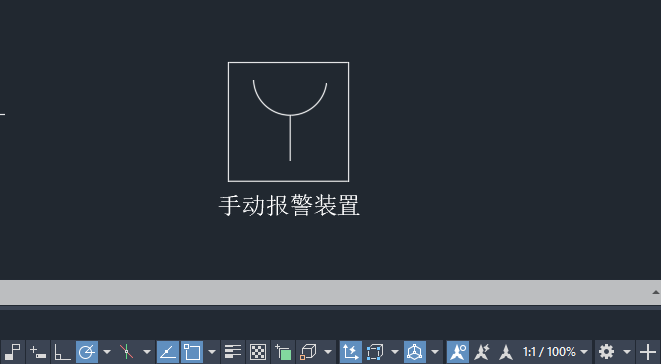
第1步、打开CAD2024软件,新建空白文档,点击矩形工具。 第2步、然后绘制一个矩形出来。 第3步、同样的方法,[阅读全文]
[ CAD教程 ] 发布日期: 2024-10-19 | [H:3142]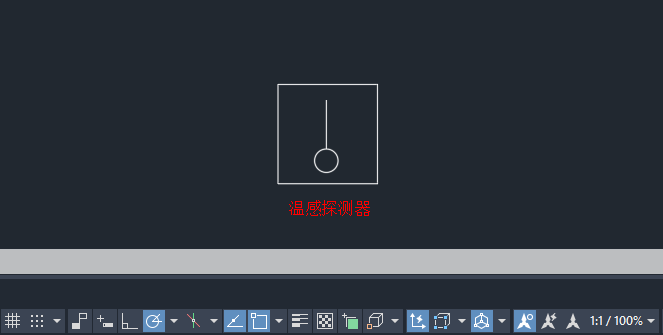
1、打开CAD2024软件,新建空白文档。点击矩形工具。如下图: 2、然后绘制一个矩形出来。如下图: 3、然后点击[阅读全文]
[ CAD教程 ] 发布日期: 2024-10-18 | [H:3773]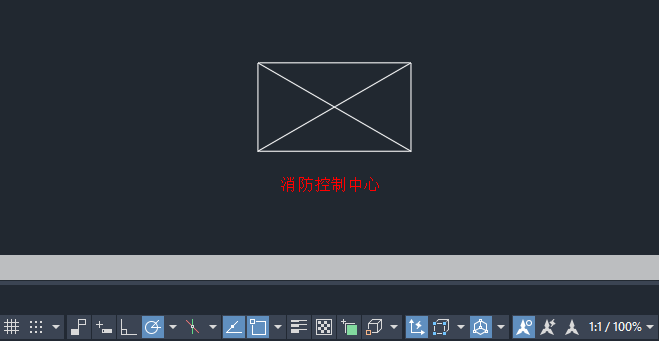
1、打开CAD2024软件,新建空白文档。点击矩形工具。如下图: 2、然后绘制一个矩形出来。如下图: 3、点击直线[阅读全文]
[ CAD教程 ] 发布日期: 2024-10-18 | [H:2345]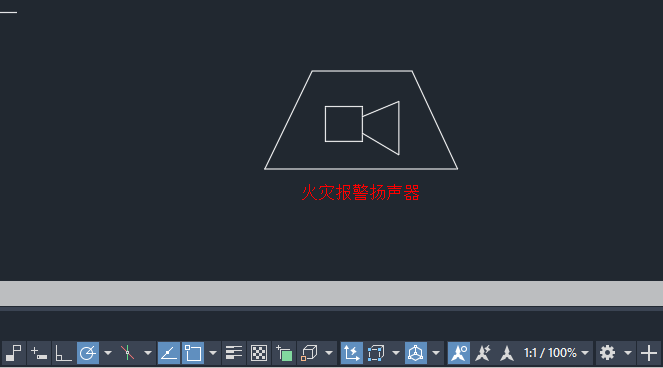
1、打开CAD2024软件,新建空白文档。点击直线工具。如下图: 2、然后绘制一个梯形出来。如下图: 3、点击矩形[阅读全文]
[ CAD教程 ] 发布日期: 2024-10-18 | [H:2396]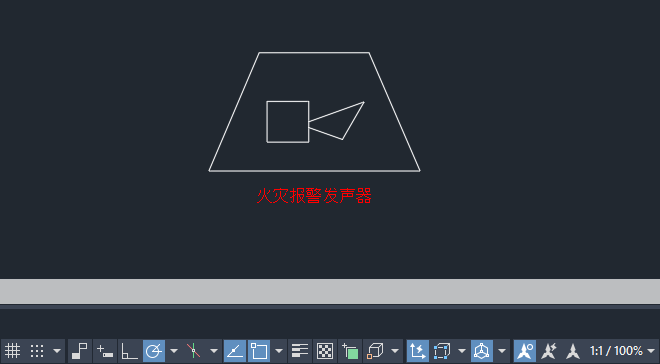
1、打开CAD2024软件,新建空白文档。点击直线工具。如下图: 2、然后绘制一个梯形出来。如下图: 3、点击矩形[阅读全文]
[ CAD教程 ] 发布日期: 2024-10-18 | [H:2231]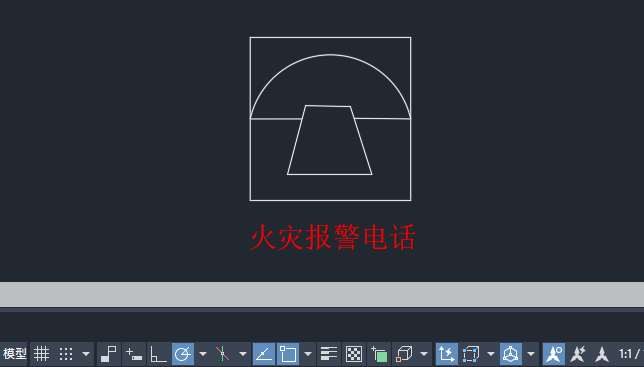
1、打开CAD2024软件,新建空白文档。点击矩形工具。如下图: 2、点击矩形的两个对角点,创建一个长方形图形。如下图: [阅读全文]
[ CAD教程 ] 发布日期: 2024-10-18 | [H:3044]
1、打开CAD2024软件,新建空白文档。点击矩形工具。 2、点击矩形的两个对角点,创建一个长方形图形。 3、再点[阅读全文]
[ CAD教程 ] 发布日期: 2024-10-18 | [H:5700]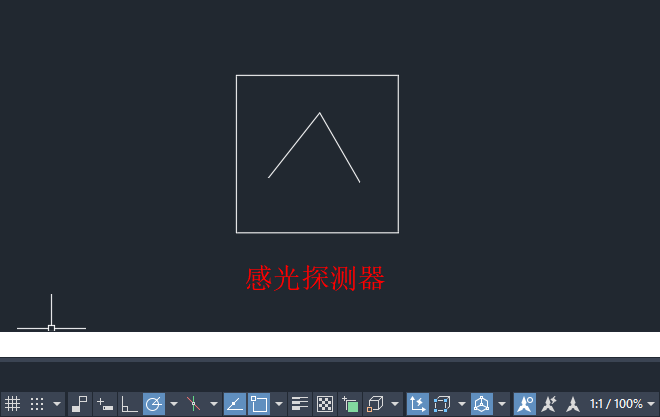
1、打开CAD2024软件,新建空白文档。点击矩形工具。 2、点击矩形的两个对角点,创建一个长方形图形。 3、再点[阅读全文]
[ CAD教程 ] 发布日期: 2024-10-18 | [H:2993]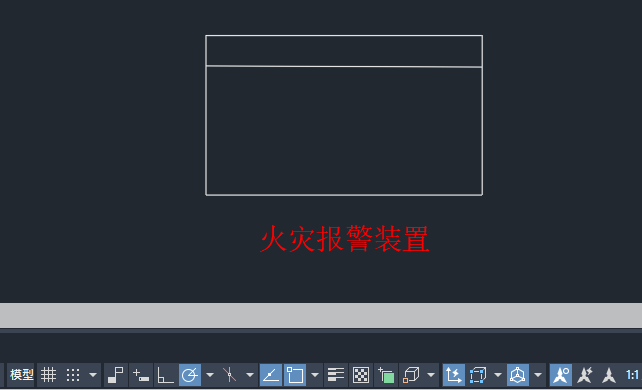
1、打开CAD2024软件,新建空白文档。点击矩形工具。 2、点击矩形的两个对角点,创建一个长方形图形。 3、再点[阅读全文]
[ CAD教程 ] 发布日期: 2024-10-18 | [H:2881]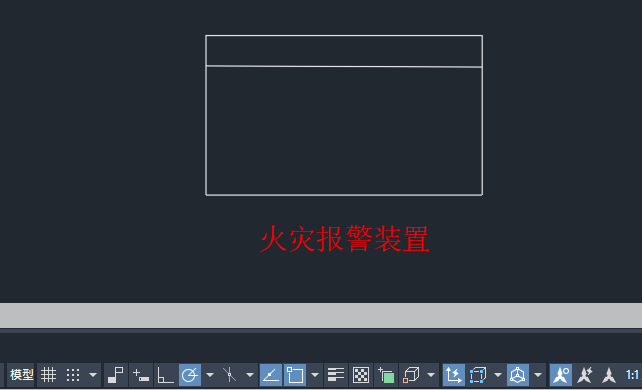
1、打开CAD2024软件,新建空白文档。点击矩形工具。 2、点击矩形的两个对角点,创建一个长方形图形。 3、再点[阅读全文]
[ CAD教程 ] 发布日期: 2024-10-18 | [H:2856]
1、打开CAD2024软件,新建空白文档,点击直线工具。 2、然后创建一个梯形出来。 3、再点击圆形工具。 [阅读全文]
[ CAD教程 ] 发布日期: 2024-10-18 | [H:2481]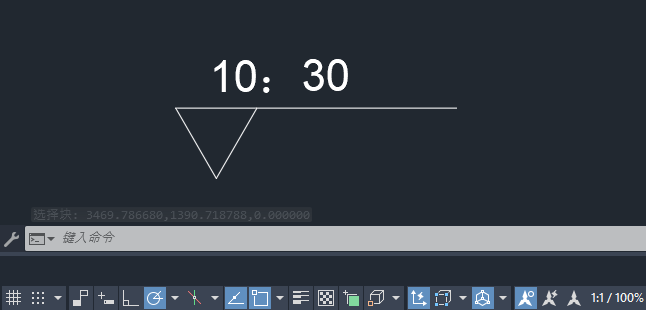
1、插入的CAD2024块属性怎么修改属性。 2、双击属性文字对象,弹出增加属性编辑器。 3、值就可以修改你要的内[阅读全文]
[ CAD教程 ] 发布日期: 2024-10-18 | [H:4789]
1、打开CAD2024软件,创建下面的自定义属性内容出来。 2、点击创建块里面的写块选项。 3、弹出写块面板,基点[阅读全文]
[ CAD教程 ] 发布日期: 2024-10-18 | [H:3609]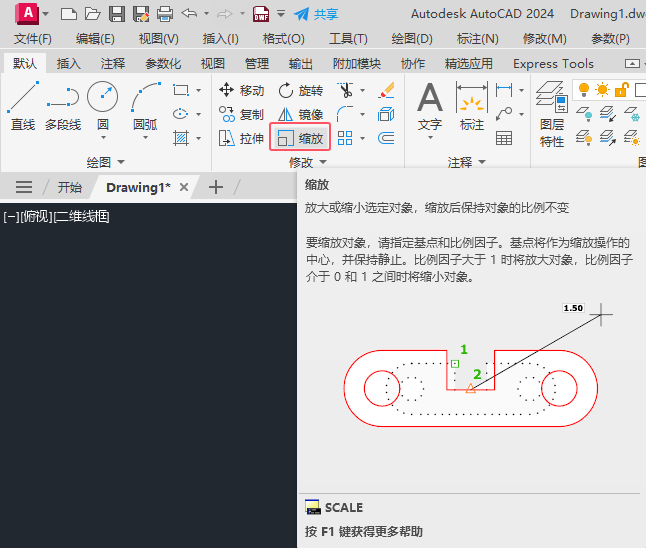
1、打开CAD2024软件,创建一个符号图标。 2、然后点击插入菜单,点击定义属性。 3、弹出属性定义面板,勾选锁[阅读全文]
[ CAD教程 ] 发布日期: 2024-10-18 | [H:2948]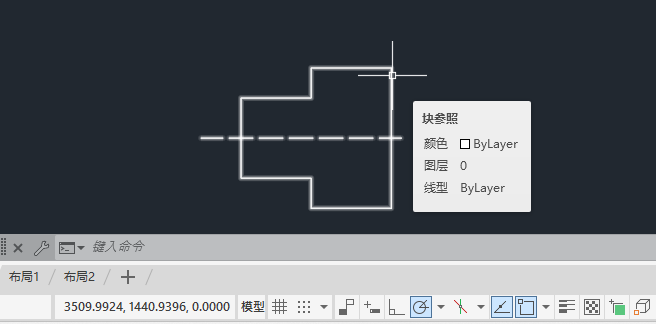
1、打开CAD2024软件,创建一个图块。 2、然后点击插入菜单,点击创建块。 3、然后点击创建块选项。 [阅读全文]
[ CAD教程 ] 发布日期: 2024-10-18 | [H:3210]Copyright @ 2006-2024 rjzxw.com Inc All Rights Reserved. 软件自学网 版权所有
联系我们
赣ICP备17006577号-1  赣公网安备 36082102000008号