


CAD教程 |
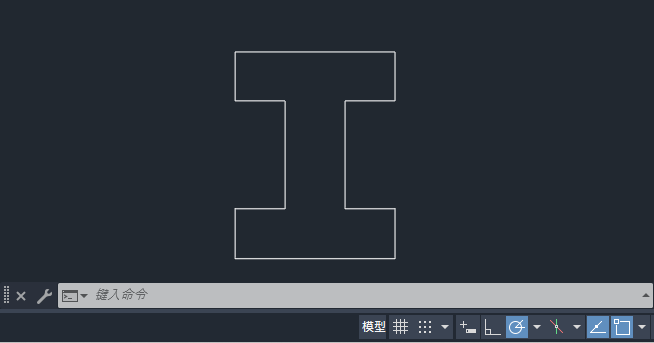
1、打开【CAD2024】软件,新建【空白】文档。创建下面的【多段线】。如下图: 2、点击【镜像】工具。或是输入【MI】命令即可。如下图: [阅读全文]
[ CAD教程 ] 发布日期: 2024-02-04 | [H:4533]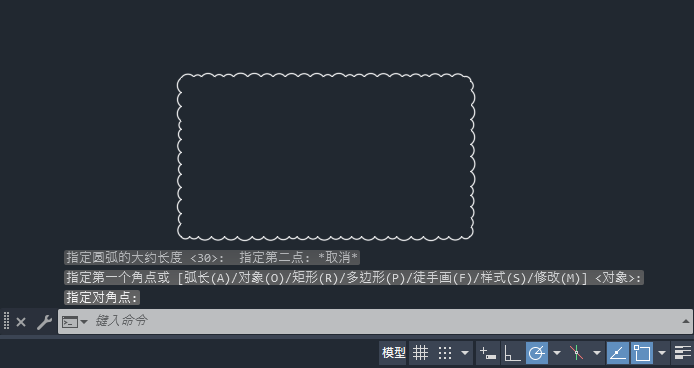
1、打开CAD2024软件,点击默认选项,点击矩形修订云线。如下图: 2、点击弧长设置。如下图: 3、设置圆弧的大[阅读全文]
[ CAD教程 ] 发布日期: 2024-02-04 | [H:21102]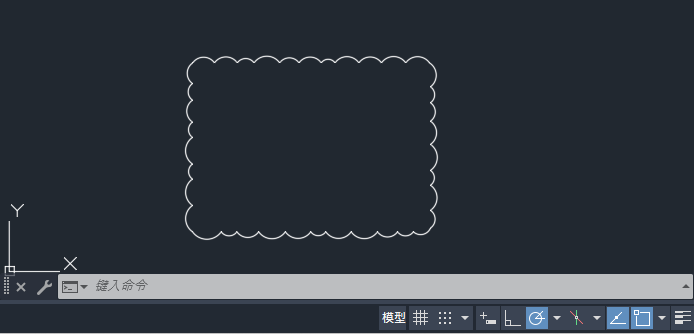
1、打开CAD2024软件,点击默认选项,点击矩形修订云线工具。如下图: 2、REVCLOUD指定第一个角点。点击绘图区即可。如下图: [阅读全文]
[ CAD教程 ] 发布日期: 2024-02-04 | [H:4052]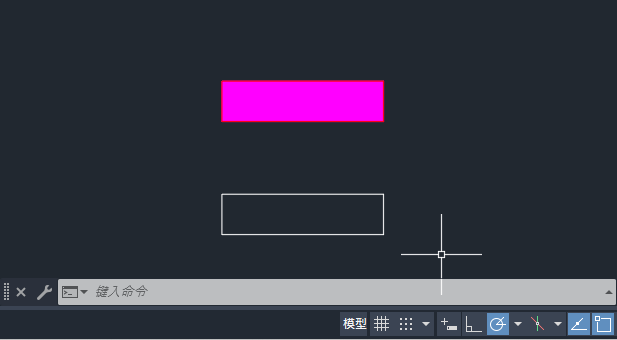
1、打开CAD2024软件,创建二个矩形出来。如下图: 2、点击填充颜色。如下图: 3、选择模式:实体。 [阅读全文]
[ CAD教程 ] 发布日期: 2024-02-02 | [H:3280]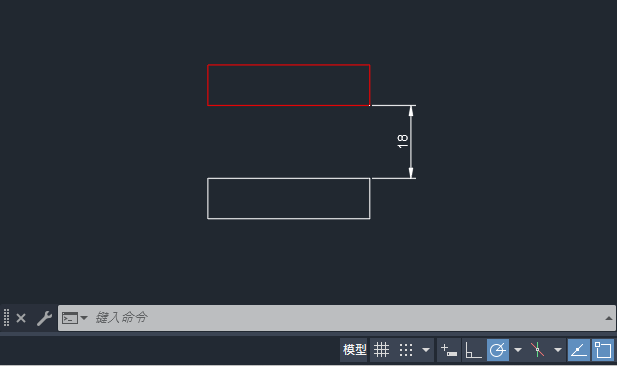
1、打开CAD2024软件,创建二个矩形出来。如下图: 2、然后点击移动工具。如下图: 3、选择要移动的矩形对象。[阅读全文]
[ CAD教程 ] 发布日期: 2024-02-02 | [H:2343]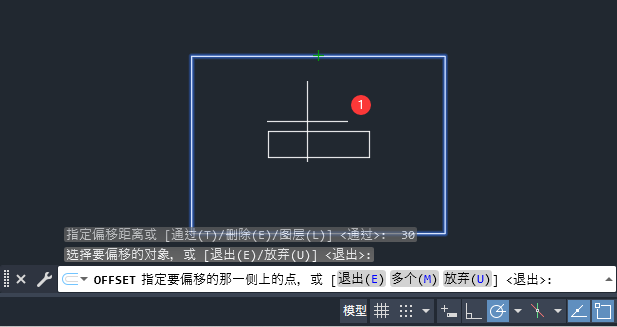
1、打开CAD2024软件,创建一个大于30x30以上的矩形。在这里创建了100x70mm矩形。如下图: 2、点击修改里面的偏移工具。如下图[阅读全文]
[ CAD教程 ] 发布日期: 2024-02-02 | [H:3895]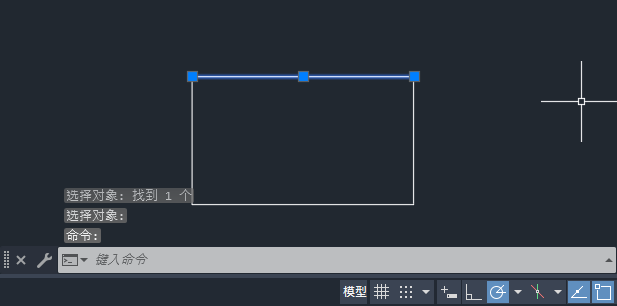
1、打开CAD2014软件,创建一个矩形出来。如下图: 2、然后点击CAD修改面板上面的分解功能。如下图: 3、E[阅读全文]
[ CAD教程 ] 发布日期: 2024-02-02 | [H:4570]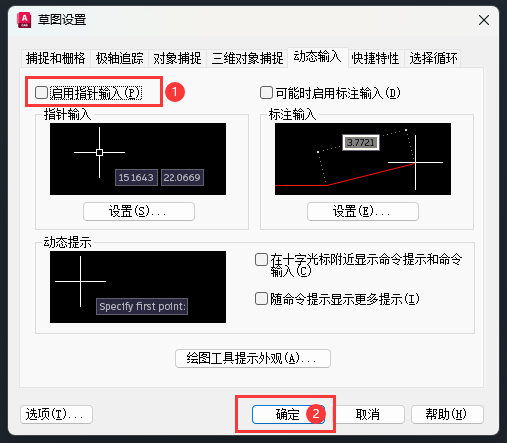
1、打开【CAD2024】软件,新建【文件】,在【命令栏】上输入【DS】命令。如下图: 2、弹出【草图设置】面板,点击【动态输入】。找到【启[阅读全文]
[ CAD教程 ] 发布日期: 2024-02-01 | [H:2685]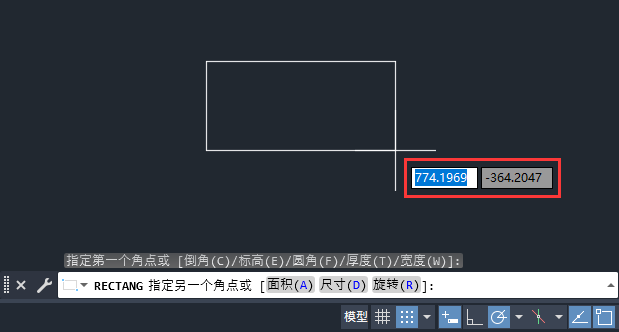
1、打开【CAD2024】软件,在命令栏上输入【DS】命令。如下图: 2、弹出【草图设置】,点击【动态输入】选项,找到【启用指针输入】。如下[阅读全文]
[ CAD教程 ] 发布日期: 2024-02-01 | [H:3288]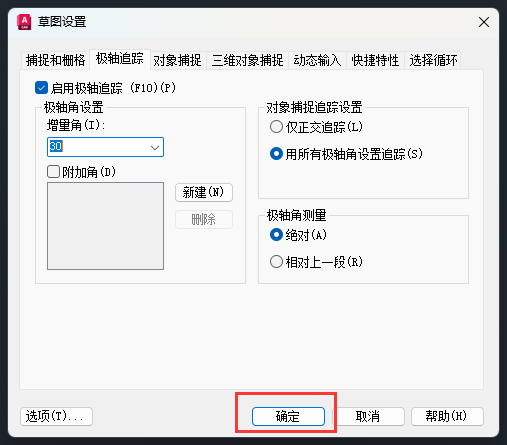
1、打开CAD2024软件,在命令栏上输入DS命令。如下图: 2、弹出草图设置。勾选启用极轴追踪。 3、点击增量角[阅读全文]
[ CAD教程 ] 发布日期: 2024-02-01 | [H:2941]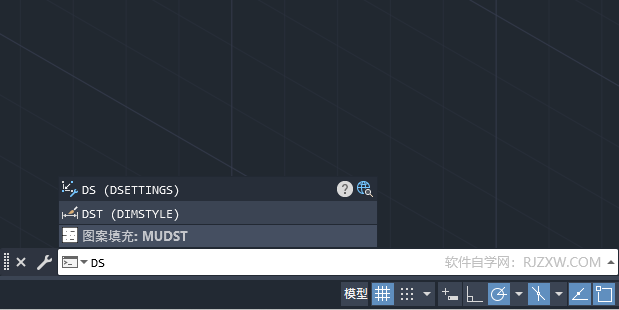
1、在CAD2024中,输入DS命令进行草图设置。如下图: 2、进入了草图设置,点击捕捉和栅格选项,找到PolarSnap选项。 [阅读全文]
[ CAD教程 ] 发布日期: 2024-02-01 | [H:2673]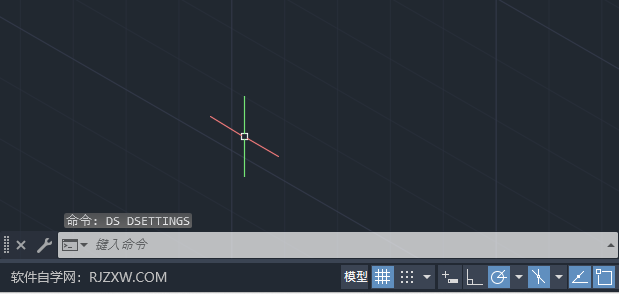
1、打开CAD2024软件,在命令栏上输入DS命令。如下图: 2、然后弹出草图设置,选择捕捉和栅格选项。在捕捉类型中,找到等轴测捕捉。如下图[阅读全文]
[ CAD教程 ] 发布日期: 2024-02-01 | [H:2882]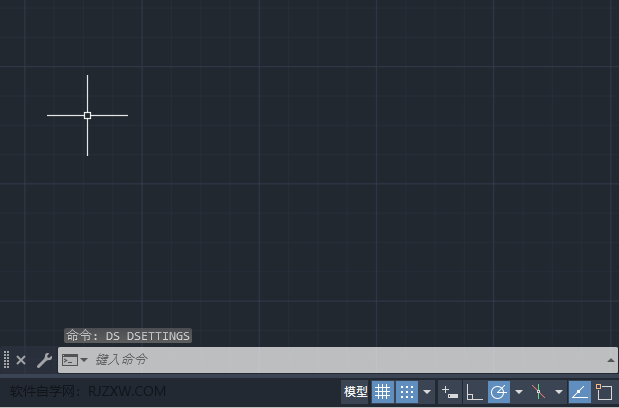
1、打开【CAD2024】软件,新建【空白文档】。可以看到【栅格X轴与Y轴的间距】效果。如下图: 2、然后在【命令栏】上,输入【DS】命令后[阅读全文]
[ CAD教程 ] 发布日期: 2024-01-31 | [H:3329]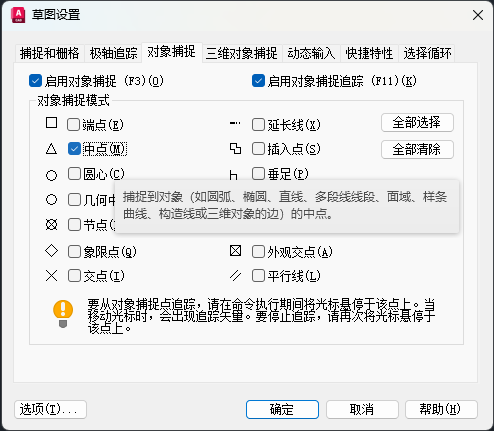
1、打开【CAD2024】软件,在下面的命令栏中输入【DS】命令后,再【空格】。如下图: 2、弹出【草图设置】面板,点击【对象捕捉】选项。然[阅读全文]
[ CAD教程 ] 发布日期: 2024-01-31 | [H:6041]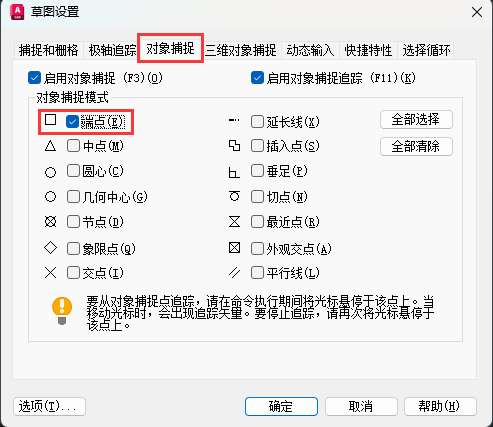
1、打开【CAD2024】软件,在【命令栏】中输入【DS】命令,按【空格键】。如下图: 2、弹出【草图设置】对话框,点击【对象捕捉】选项,勾[阅读全文]
[ CAD教程 ] 发布日期: 2024-01-31 | [H:3362]Copyright @ 2006-2024 rjzxw.com Inc All Rights Reserved. 软件自学网 版权所有
联系我们
赣ICP备17006577号-1  赣公网安备 36082102000008号