


CAD教程 |
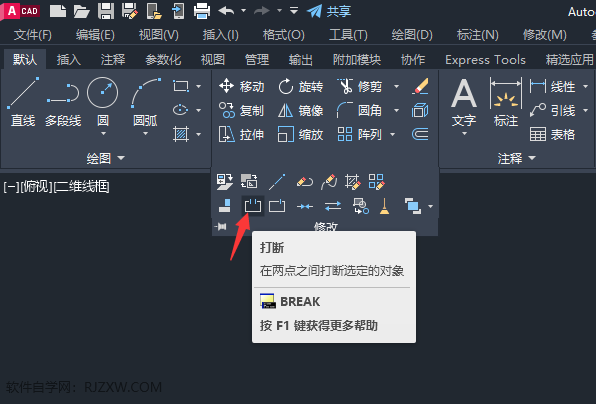
1、打开CAD2023软件,创建一条线出来,如下图: 2、然后点击绘制选项里面的打断设置。如下图: 3、然后选择直[阅读全文]
[ CAD教程 ] 发布日期: 2023-10-08 | [H:3010]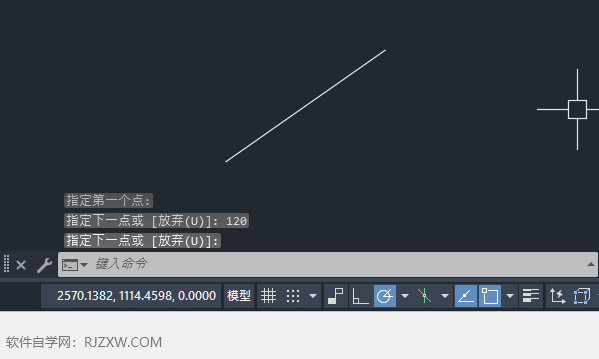
1、打开CAD2023软件,点击正在追踪设置。如下图: 2、弹出草图设置,想要的角度就在增量角这里输入。比例输入35,点击确定。如下图: [阅读全文]
[ CAD教程 ] 发布日期: 2023-10-07 | [H:7866]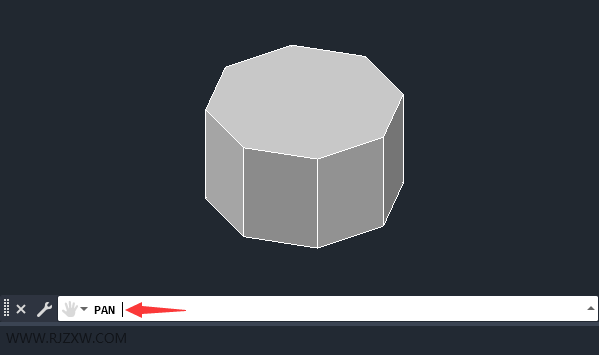
1、方法一,就是按住鼠标的中键,CAD就可以调出小手。你可以试一下。 2、可以点击右边的平移小手工具。如下图: 3[阅读全文]
[ CAD教程 ] 发布日期: 2023-10-07 | [H:24757]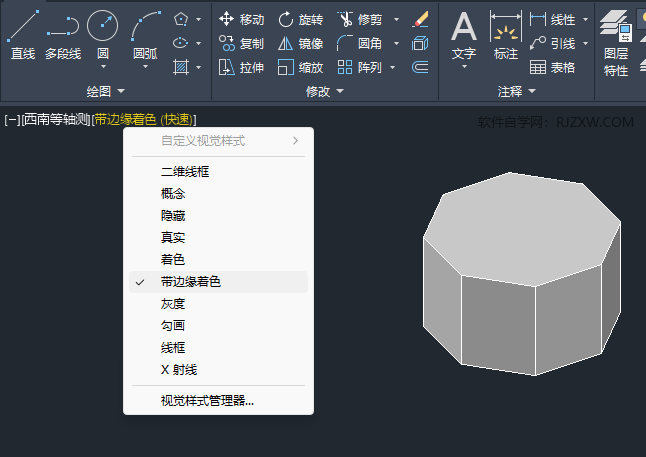
1、打开CAD2023软件,创建一个空白文档。创建一个8边形出来。如下图: 2、点击绘图里面的面域工具。或是输入REGION命令后,空格。如[阅读全文]
[ CAD教程 ] 发布日期: 2023-10-07 | [H:8586]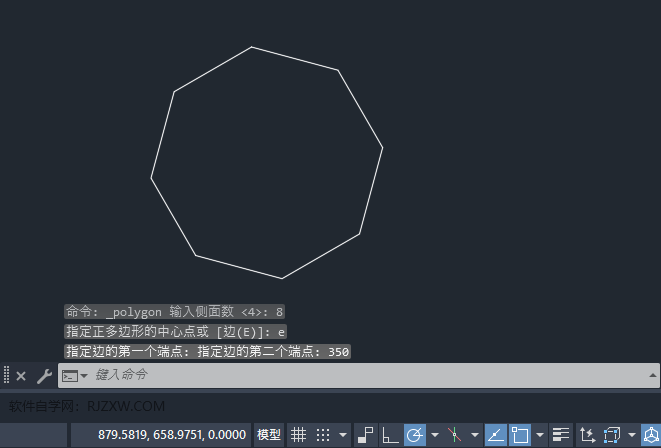
1、打开【CAD2023软件】,新建一个【空白】文档。如下图: 2、输入侧面数:【8】,空格。如下图: 3、输入【[阅读全文]
[ CAD教程 ] 发布日期: 2023-10-07 | [H:3260]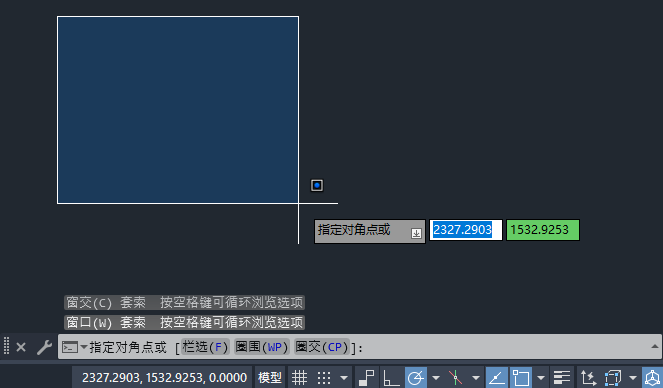
1、在CAD2023中,或是别的版本中。点击鼠标左建不放,然后移动的话,都是套索式选择对象。这就是大家没有习惯的选项,也就是大家认为不是矩形选择。 [阅读全文]
[ CAD教程 ] 发布日期: 2023-10-07 | [H:10414]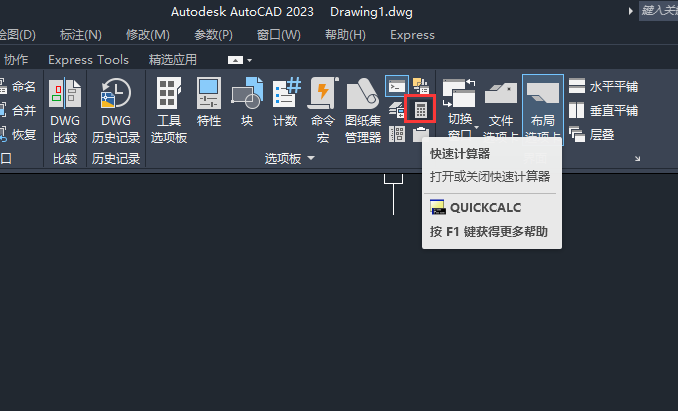
1、打开CAD2020软件,点击视图菜单。如下图: 2、在选项板上面的快速计算器工具图标。 3、这样就调出e计算。[阅读全文]
[ CAD教程 ] 发布日期: 2023-10-07 | [H:4982]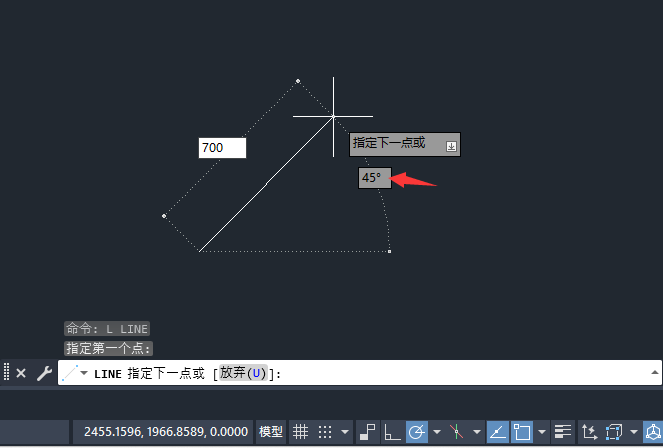
1、打开CAD2023软件,然后在命令栏上,输入L命令,空格。如下图: 2、LINE 指定第一个点,在绘图区内点击一下即可。 [阅读全文]
[ CAD教程 ] 发布日期: 2023-10-07 | [H:4313]
1、打开CAD2023软件,创建二个面域对象出来。如下图: 2、然后再命令栏上,输入SU命令。如下图: 3、选择第[阅读全文]
[ CAD教程 ] 发布日期: 2023-10-07 | [H:4702]
1、在【CAD命令行】上,输入【REC命令】。 2、进行RECTANG指定第一个角点。点击【绘图区即可】。如下图: [阅读全文]
[ CAD教程 ] 发布日期: 2023-10-06 | [H:14813]
1、打开【CAD2016软件】,点击【线型管理】。点击【其他】,如下图: 2、弹出【线型管理器】,点击【加载】设置。如下[阅读全文]
[ CAD教程 ] 发布日期: 2023-10-06 | [H:4769]
1、打开【CAD2023软件】,点击【线型管理】。点击【其他】,如下图: 2、弹出【线型管理器】,点击【加载】设置。如下图: [阅读全文]
[ CAD教程 ] 发布日期: 2023-10-06 | [H:4925]
1、面域的命令是:REGION。也有简称为:REG命令。 2、就是将包含封闭区域的对象转换为面对象。 3、也就是要生成实体对象的[阅读全文]
[ CAD教程 ] 发布日期: 2023-10-06 | [H:4652]
1、打开CAD2023软件,新建空白文档。创建下面的图形出来。怎么让两条线延伸相交。 2、然后点击圆角工具,或是输入FILLET命令。如下图[阅读全文]
[ CAD教程 ] 发布日期: 2023-10-03 | [H:13111]
1、打开CAD2023软件,创建拐角图形,如下图。 2、然后点击合并对象,如下图: 3、选择要合并的拐角对象。如下[阅读全文]
[ CAD教程 ] 发布日期: 2023-10-03 | [H:6266]Copyright @ 2006-2024 rjzxw.com Inc All Rights Reserved. 软件自学网 版权所有
联系我们
赣ICP备17006577号-1  赣公网安备 36082102000008号