


CAD教程 |

1、打开CAD2023软件,创建一个实体出来,如下图: 2、然后点击三维的剖切工具,或是输入SLICE命令,空格。如下图: [阅读全文]
[ CAD教程 ] 发布日期: 2023-09-06 | [H:2970]
1、在CAD2023中创建下面的图形出来。不要并集哦。 2、然后点击实体,差集工具,或是输入SUBTRACT命令。如下图: [阅读全文]
[ CAD教程 ] 发布日期: 2023-09-06 | [H:2748]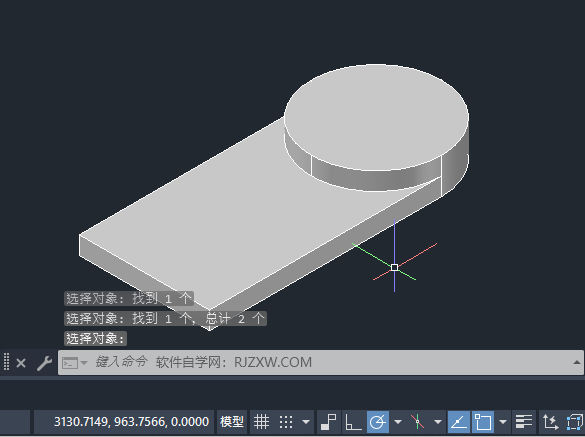
1、打开CAD2023软件,创建三维实体。如下图: 2、点击实体,并集工具,或是输入UNION命令。如下图: 3、[阅读全文]
[ CAD教程 ] 发布日期: 2023-09-06 | [H:4449]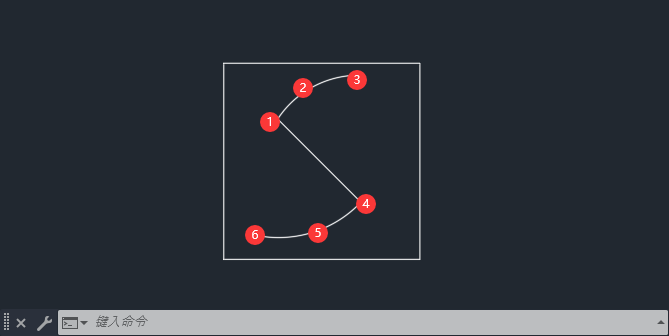
1、打开CAD2023软件,点击矩形工具即可。 2、绘制一个矩形为100x100的大小出来。如下图: 3、然后击直[阅读全文]
[ CAD教程 ] 发布日期: 2023-09-04 | [H:8441]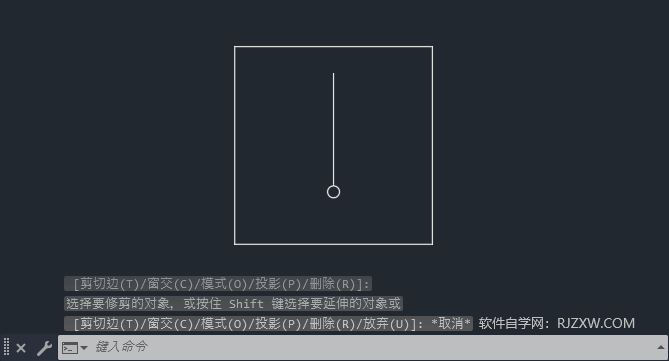
1、打开CAD2023软件,点击矩形工具。 2、绘制一个100x100MM的矩形。如下图: 3、然后点击直线工具。[阅读全文]
[ CAD教程 ] 发布日期: 2023-09-04 | [H:6601]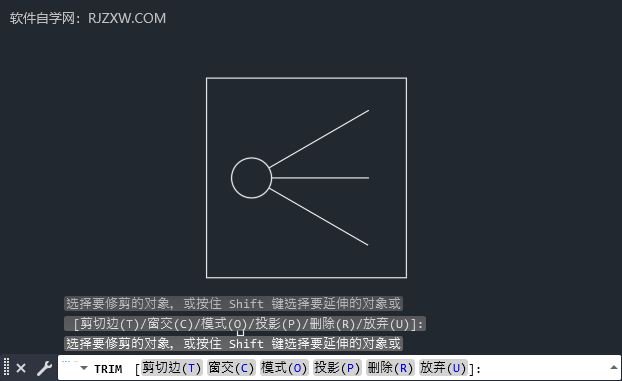
1、打开CAD2023软件,点击矩形工具,创建矩形多段线。 2、创建一个100边形的正方形。如下图: 3、然后[阅读全文]
[ CAD教程 ] 发布日期: 2023-09-04 | [H:3849]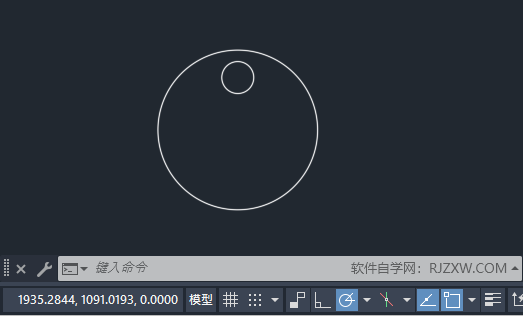
1、打开CAD2023软件,新建空白文档。如下图: 2、点击圆形工具,创建一个直径为100的小圆出来,如下图: 3[阅读全文]
[ CAD教程 ] 发布日期: 2023-09-04 | [H:5324]
1、打开锁定图层的文档。如下图: 2、点击解锁对象工具。如下图: 3、选择解锁选定对象的图层。如下图: [阅读全文]
[ CAD教程 ] 发布日期: 2023-09-02 | [H:2122]
1、打开CAD创建好的图形。如下图: 2、点击锁定对象工具。如下图: 3、然后选择要锁定的图层上的对象,选择红色对[阅读全文]
[ CAD教程 ] 发布日期: 2023-09-02 | [H:2959]
1、打开CAD2023软件,图形里面有冻结对象,如下图: 2、点击图层里面的解冻所有图层。如下图: 3、这样就会把[阅读全文]
[ CAD教程 ] 发布日期: 2023-09-02 | [H:2262]
1、打开CAD2023软件,打开创建好的图形。 2、点击图层下面的冻结设置。 3、选择红色图形对象。如下图: [阅读全文]
[ CAD教程 ] 发布日期: 2023-09-02 | [H:3071]
1、打开CAD2023软件,打开做好的文档。如下图: 2、点击取消隔离图标。 3、就可以恢复使用LAYISO命令隐[阅读全文]
[ CAD教程 ] 发布日期: 2023-09-01 | [H:7596]
1、打开CAD2023创建好的图形。如下图: 2、然后点击隔离工具。如下图: 3、选择要隔离的图层上的对象。如下图[阅读全文]
[ CAD教程 ] 发布日期: 2023-09-01 | [H:5437]
1、打开CAD2023文档。如下有关闭的图层怎么打开。 2、点击图层版块里面的【打开所有图层】。如下图: 3、这样[阅读全文]
[ CAD教程 ] 发布日期: 2023-08-31 | [H:4705]
1、点击CAD2023的【关闭选定对象的图层】工具。 2、然后,LAYOFF 选择要关闭的图层上的对象。选择红色的中心线。 [阅读全文]
[ CAD教程 ] 发布日期: 2023-08-31 | [H:1827]Copyright @ 2006-2024 rjzxw.com Inc All Rights Reserved. 软件自学网 版权所有
联系我们
赣ICP备17006577号-1  赣公网安备 36082102000008号