


Creo教程 |
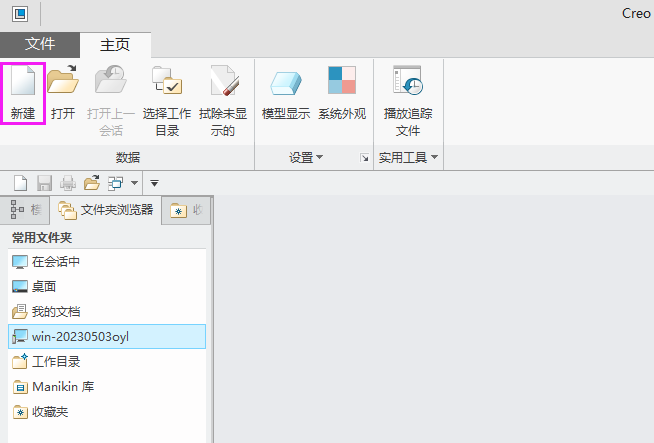
1、打开【CREO】软件,点击【新建】图标。 2、选择【零件】,设置【文件名】。 3、取消【勾选使用默认模板】,点[阅读全文]
[ Creo教程 ] 发布日期: 2024-05-26 | [H:2864]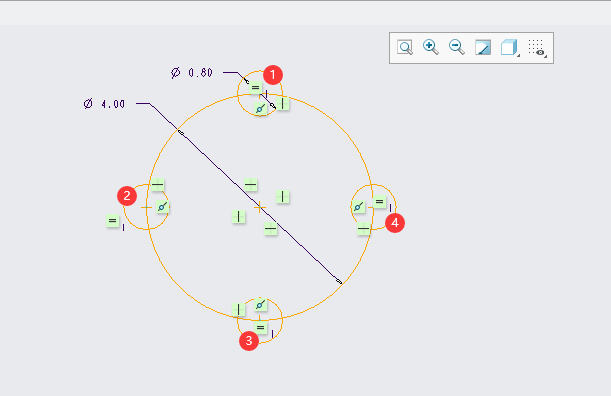
1、打开CREO软件,新建草图,绘制下面的小圆出来。每个小圆大小都不一样。 2、点击相等约束。如下图: 3、然后就[阅读全文]
[ Creo教程 ] 发布日期: 2024-05-05 | [H:3525]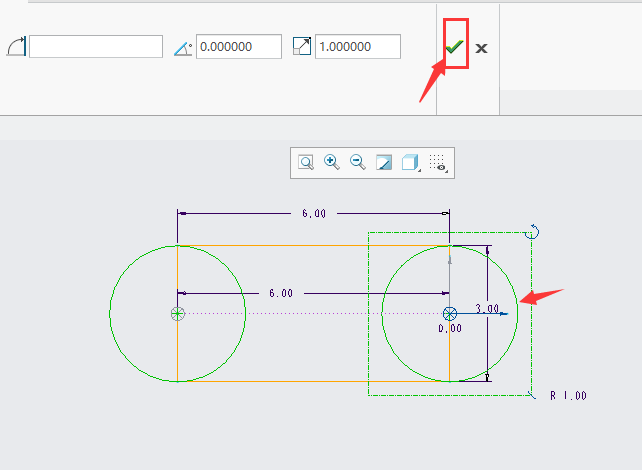
1、打开矩形工具,创建一个矩形与一个圆形。如下图: 2、选中圆形,点击复制工具。或是按ctrl+C组合键。如下图: [阅读全文]
[ Creo教程 ] 发布日期: 2024-05-05 | [H:6278]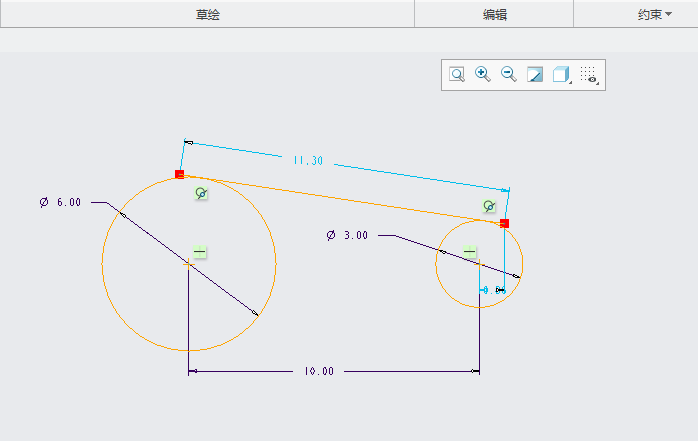
1、打开CREO软件,创建二个圆形草图。如下图: 2、再绘制一条直线出来。如下图: 3、然后击【约束】里面的【相切[阅读全文]
[ Creo教程 ] 发布日期: 2024-05-05 | [H:3661]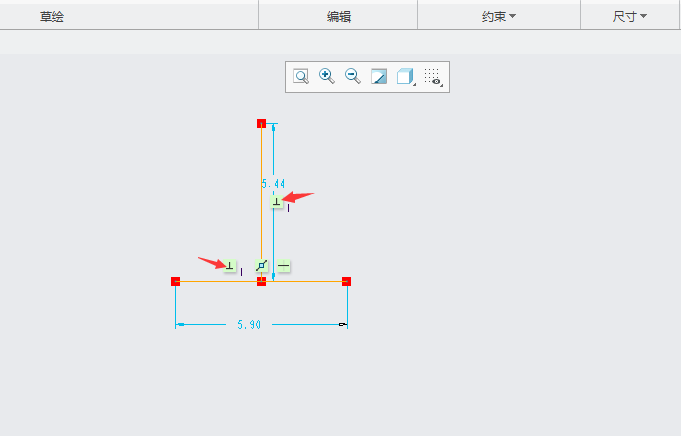
1、打开CREO软件,新建草绘图形。如下图: 2、然后点击【约束】里面的【垂直】选项。 3、然后选择二条直线对象。[阅读全文]
[ Creo教程 ] 发布日期: 2024-05-05 | [H:4020]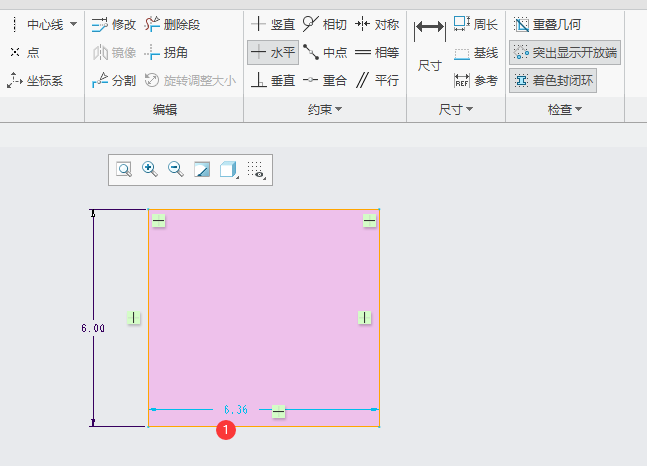
1、打开CREO软件,创建下面的草图出来。发现矩形一条边不是水平的怎么办。 2、然后可以点击水平约束,选择斜线即可。如下图: [阅读全文]
[ Creo教程 ] 发布日期: 2024-05-03 | [H:2547]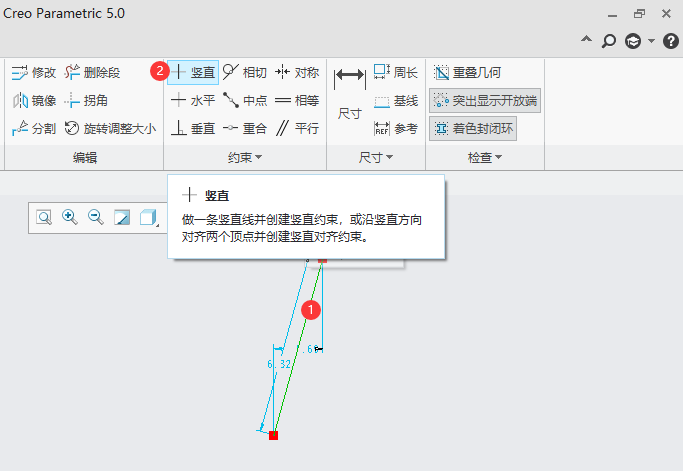
1、打开CREO软件,点击线工具,绘制一条斜线出来。如下图: 2、点击竖直约束工具。选择要约束的直线即可。 3、然[阅读全文]
[ Creo教程 ] 发布日期: 2024-05-03 | [H:2678]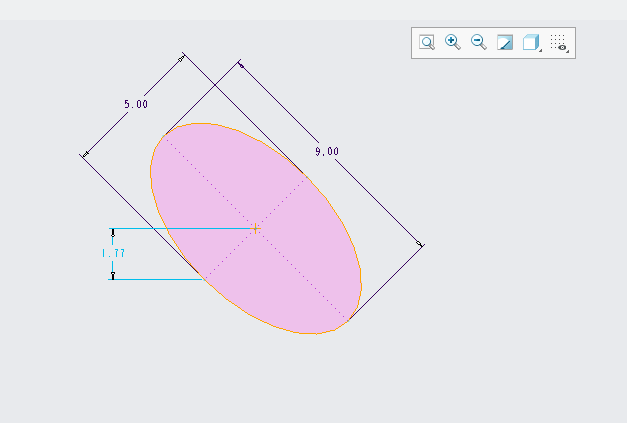
1、打开CREO软件,创建草图对象,绘制一个椭圆出来。如下图: 2、然后点击编辑菜单,点击旋转调整大小。如下图: [阅读全文]
[ Creo教程 ] 发布日期: 2024-04-21 | [H:4032]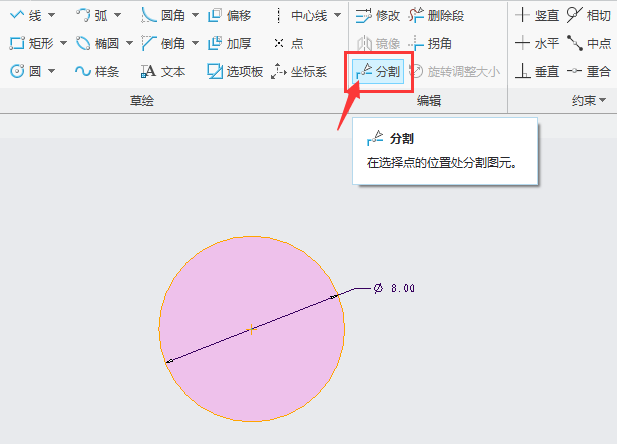
1、打开CREO软件,创建一个草图出来。如下图: 2、然后点击分割工具,如下图: 3、然后点击草图圆上面的节点。如[阅读全文]
[ Creo教程 ] 发布日期: 2024-04-21 | [H:3005]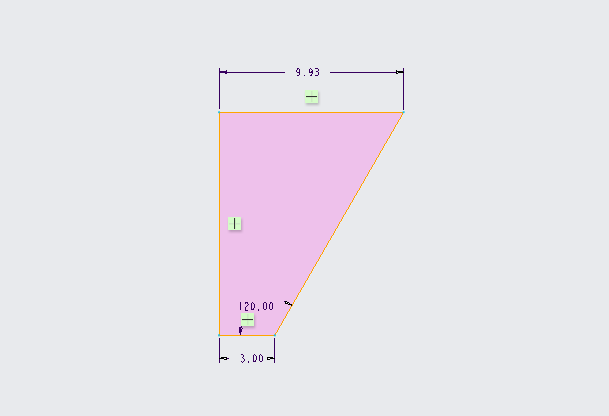
1、打开做好的草图对象,如下图: 2、然后点击编辑菜单,点击拐角工具。 3、然后选择两条边线出来,如下图: [阅读全文]
[ Creo教程 ] 发布日期: 2024-04-19 | [H:2045]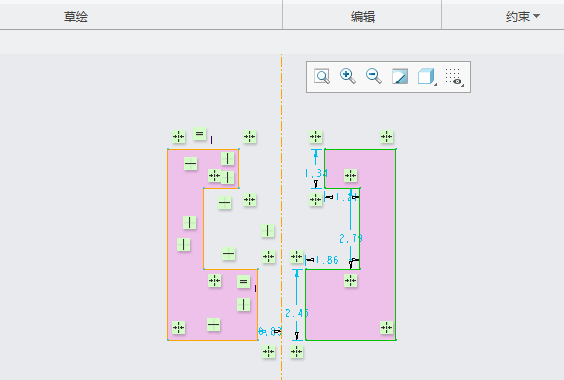
1、点击CREO软件,点击中心线工具。如下图: 2、创建一条中心线后,点击直线工具。 3、然后创建下面的图形出来。[阅读全文]
[ Creo教程 ] 发布日期: 2024-04-19 | [H:4177]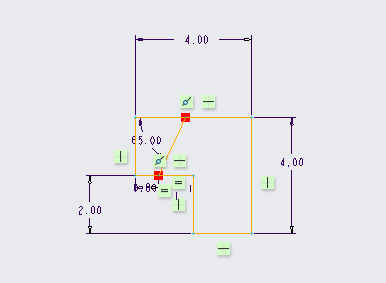
1、在绘制图形中怎么进行修剪,如下图怎么修剪。 2、点击删除段工具。如下图: 3、就可以选择要删除的线段了。如下图[阅读全文]
[ Creo教程 ] 发布日期: 2024-04-17 | [H:3326]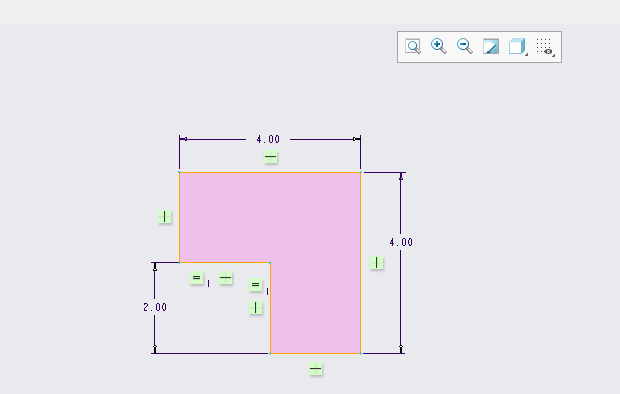
1、打开做好的草图出来,如下图: 2、然后点击编辑菜单里面的修改工具。如下图: 3、然后框选所有对象。如下图: [阅读全文]
[ Creo教程 ] 发布日期: 2024-04-17 | [H:4510]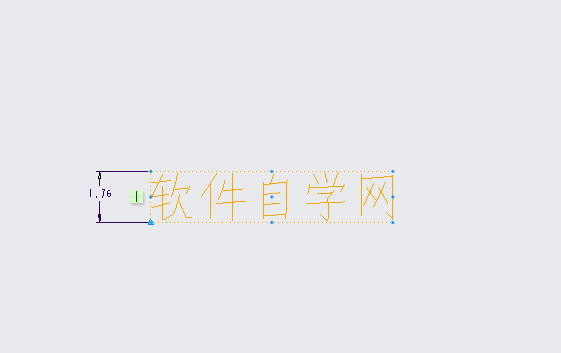
1、打开有文字内容的草绘文档,双击文字内容。如下图: 2、弹出文本对话框,点击字体选项后面的小三角形。如下图: 3[阅读全文]
[ Creo教程 ] 发布日期: 2024-04-14 | [H:8101]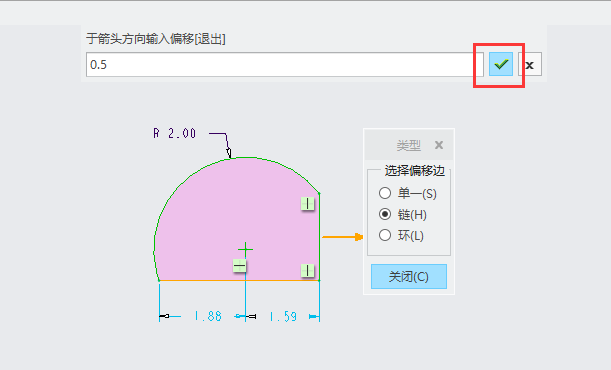
1、打开做好的【草绘】对象,如下图: 2、然后点击【偏移】工具。如下图: 3、然后弹出【类型】,勾选【环】选项。如[阅读全文]
[ Creo教程 ] 发布日期: 2024-04-14 | [H:6435]Copyright @ 2006-2024 rjzxw.com Inc All Rights Reserved. 软件自学网 版权所有
联系我们
赣ICP备17006577号-1  赣公网安备 36082102000008号