


WPS教程 |
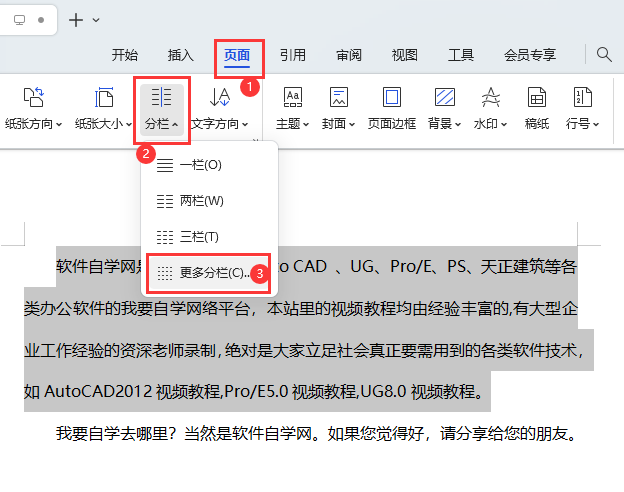
1、打开WPS做好的文档,选择段落文字。 2、点击页面菜单,点击分栏,再点击更多分栏。 3、弹出分栏对话框,选择偏[阅读全文]
[ WPS教程 ] 发布日期: 2024-05-17 | [H:2761]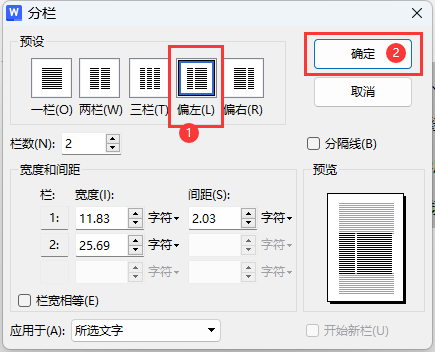
1、选择要分栏的段落文档,如下图: 2、然后点击【页面】菜单,点击【分栏】设置,点击【更多分栏】。 3、弹出【分栏[阅读全文]
[ WPS教程 ] 发布日期: 2024-05-17 | [H:3608]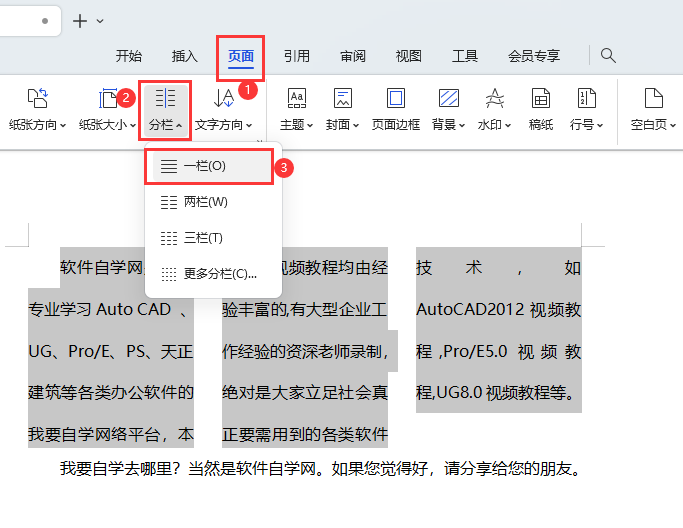
1、选择分栏的段落文档,如下图: 2、然后点击页面设置,点击分栏设置,点击一栏。 3、这样三栏的段落就变成了一栏。[阅读全文]
[ WPS教程 ] 发布日期: 2024-05-17 | [H:4991]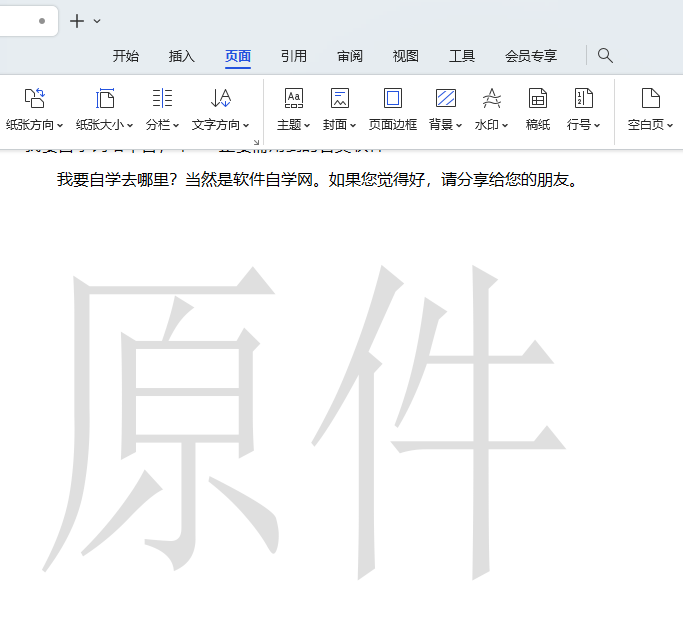
1、打开做好的WPS文档,如下图: 2、然后点击页面,点击水印,再点击原件。 3、这样文档就添加了原件水印。 [阅读全文]
[ WPS教程 ] 发布日期: 2024-05-17 | [H:2021]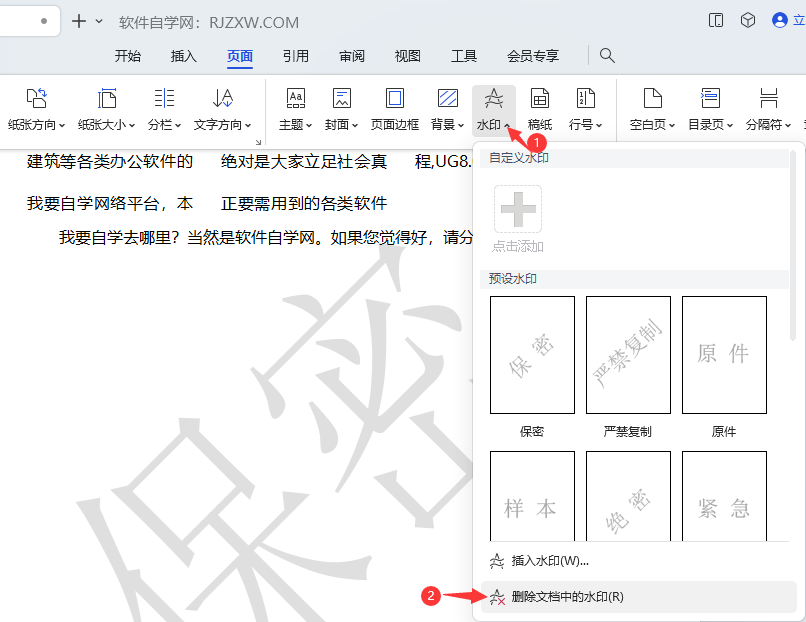
1、打开加了水印的文档。 2、然后点击页面设置,点击水印设置,再点击删除文档中的水印。 3、这样有水印的文档,就取[阅读全文]
[ WPS教程 ] 发布日期: 2024-05-17 | [H:1902]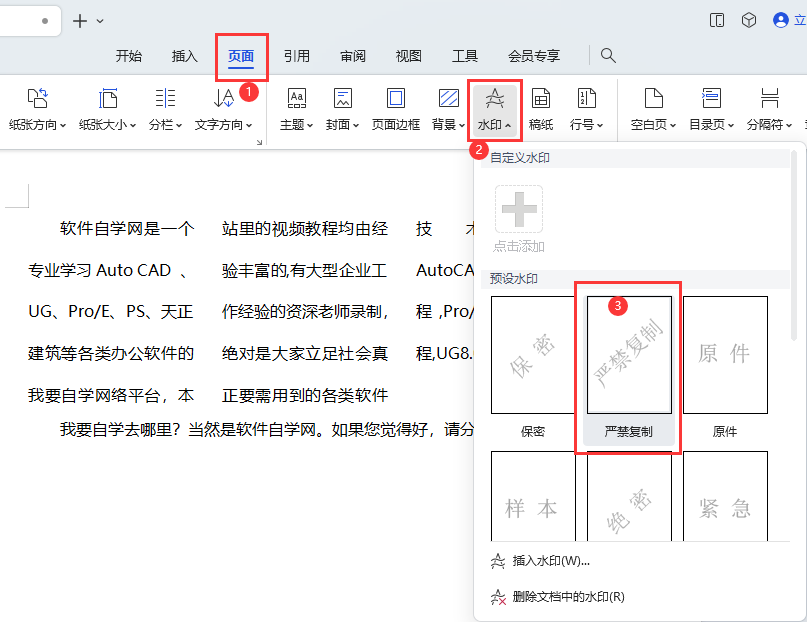
1、打开做好的WPS文字文档。 2、点击页面菜单,点击水印,选择严禁复印水印。 3、这样文档中就设置了严禁复印的水[阅读全文]
[ WPS教程 ] 发布日期: 2024-05-17 | [H:3061]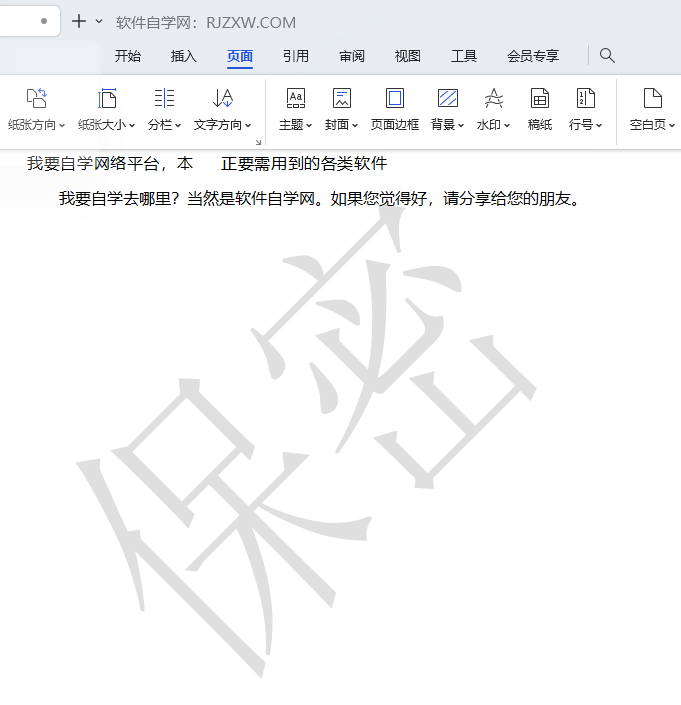
1、打开做好的WPS文字文档。 2、点击【页面】菜单,点击【水印】,选择【保密】水印。 3、这样文档中就设置了保密水印。 [阅读全文]
[ WPS教程 ] 发布日期: 2024-05-17 | [H:3222]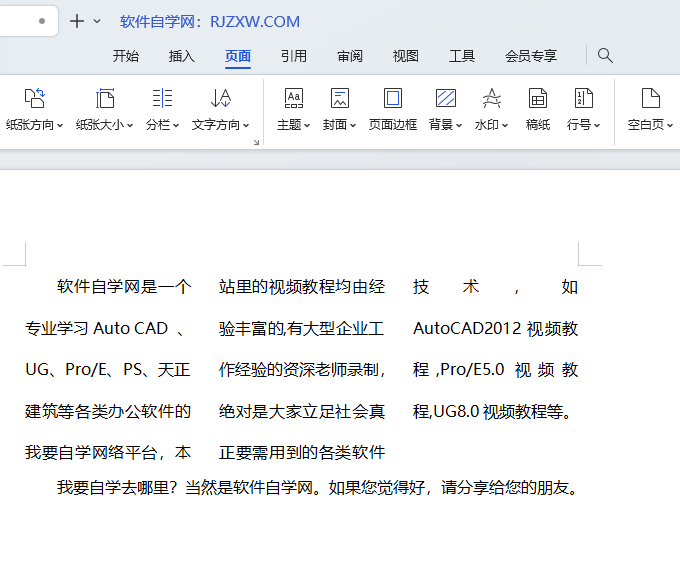
1、打开【WPS】软件,新建【文字文稿】,然后输入【文字内容】。 2、选中【文字】内容,点击【页面】菜单,点击【分栏】,选择【三栏】。 [阅读全文]
[ WPS教程 ] 发布日期: 2024-05-17 | [H:2599]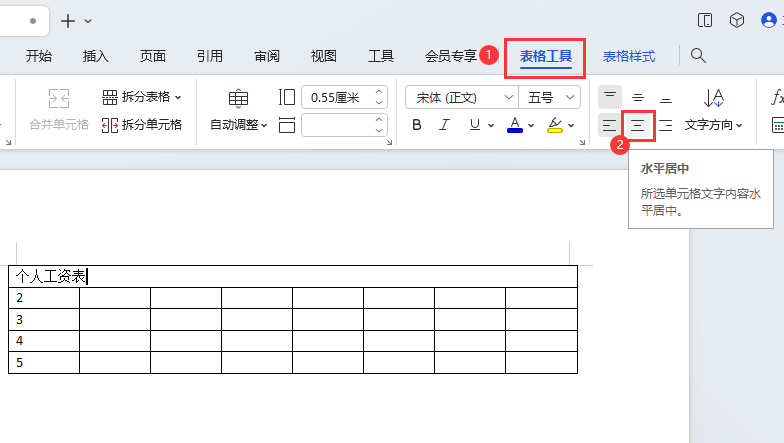
1、打开做好的WPS表格对象。 2、选中单元格,点击表格工具,点击水平居中。 3、这样单元格的内容就水平居中了。 [阅读全文]
[ WPS教程 ] 发布日期: 2024-05-17 | [H:1938]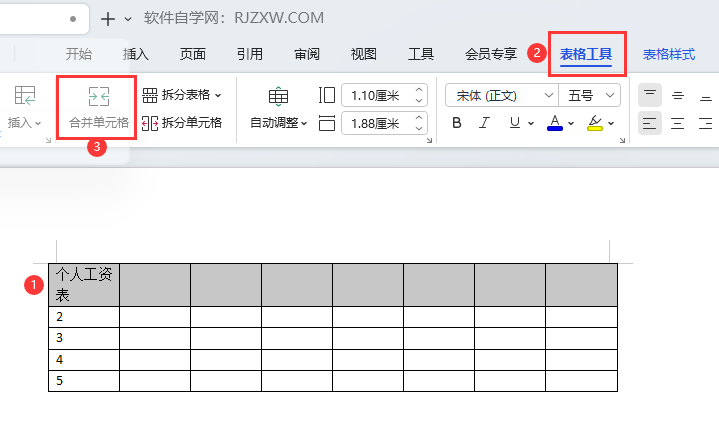
1、选择WPS表格中要合并的单元格。 2、然后点击表格工具,点击合并单元格工具, 3、这样选中的单元格都合并成一个了。 [阅读全文]
[ WPS教程 ] 发布日期: 2024-05-17 | [H:2727]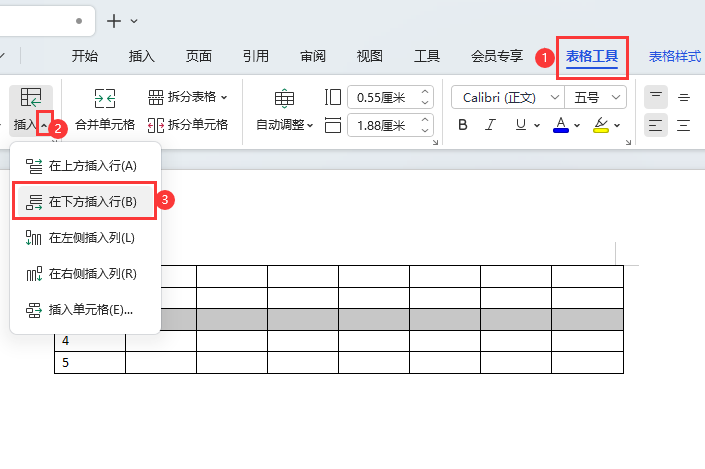
1、打开WPS软件,插入表格在文档中。 2、选择表格中的行,点击表格工具,点击插入菜单,点击在下方插入行。 3、这[阅读全文]
[ WPS教程 ] 发布日期: 2024-05-17 | [H:2553]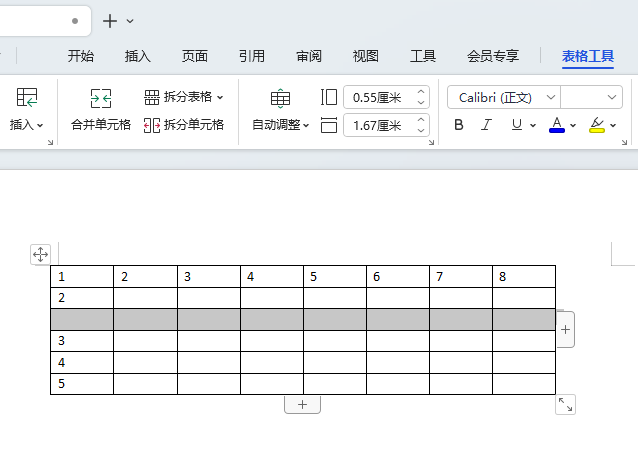
1、打开【WPS表格】文档,选择其中的一【行】。 2、点击【表格工具】,点击【插入】菜单,点击【在上方插入行】。 [阅读全文]
[ WPS教程 ] 发布日期: 2024-05-16 | [H:2435]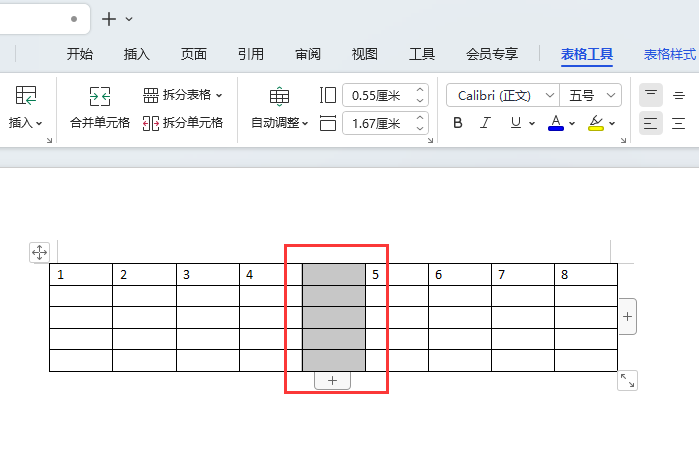
1、打开WPS软件,新建一个表格出来,并选中一行。 2、然后点击表格工具,点击插入菜单,点击在右侧插入列。 3、然[阅读全文]
[ WPS教程 ] 发布日期: 2024-05-16 | [H:2047]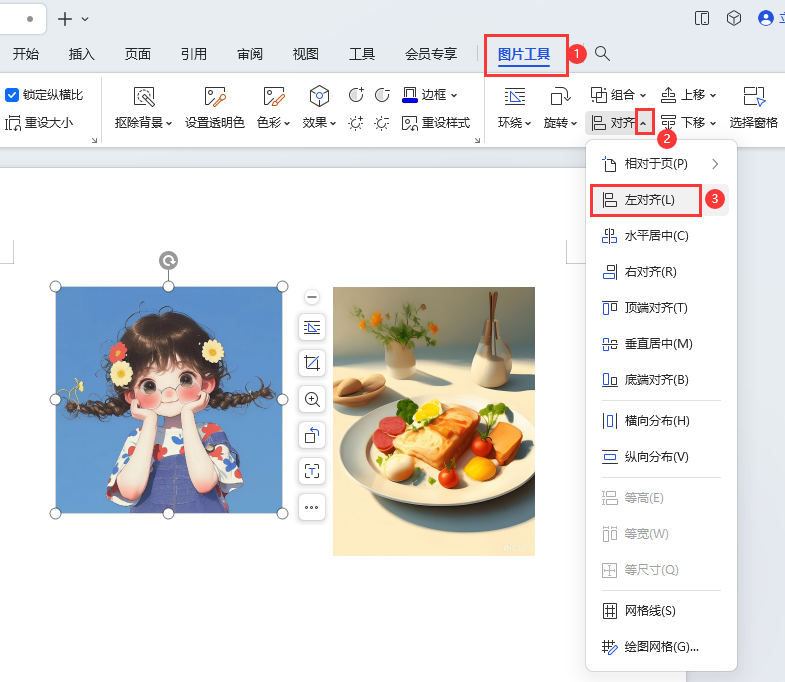
1、选择【图片】对象,点击【图片工具】选项,再点【对齐】选项。 2、点击【相对于对象组】,点击【相对于页】选项。 [阅读全文]
[ WPS教程 ] 发布日期: 2024-05-16 | [H:3439]
1、选择【图片】对象,点击【图片工具】选项,再点【对齐】选项。 2、点击【相对于对象组】,点击【相对于页】选项。 [阅读全文]
[ WPS教程 ] 发布日期: 2024-05-16 | [H:2649]Copyright @ 2006-2024 rjzxw.com Inc All Rights Reserved. 软件自学网 版权所有
联系我们
赣ICP备17006577号-1  赣公网安备 36082102000008号