|
|
|
|
|
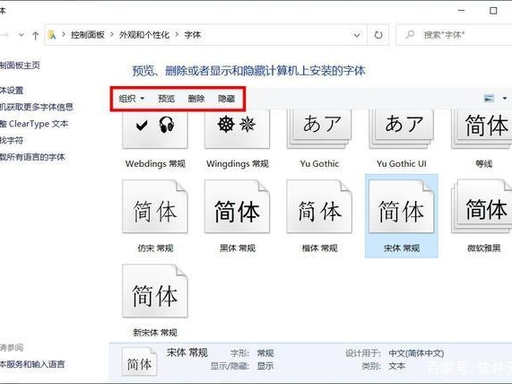
Win10 卸载 / 删除字体完整教程 方法一:设置面板卸载(推荐,可视化管理) 快捷键 Win+I 打开设置 → 个性化 → 字体 顶部搜索框输入字体名称快速定位 点击该字体进入详情页 → 点卸载 → 确认删除 优点:一键删除整套字重(常规 / 粗体 / 斜体),操作最简单 注意:系统核心字体「卸载」按钮会灰色不可点,无法删除 方法二:控制面板字体文件夹(批量 / 单字重删除) 快速打开字体目录 Win+R 输入 fonts 回车,直接调出字体控制面板
操作步骤 选中要删的字体(Ctrl 多选批量删除) 三种删除方式任选: 顶部工具栏点删除 右键字体 → 删除 键盘按 Delete 键 弹出管理员权限提示点「继续」确认 区分两种安装位置字体 全用户字体(C:WindowsFonts):所有软件通用,删后整机生效 仅当前用户字体(隐藏目录): 路径:C:Users你的用户名AppDataLocalMicrosoftWindowsFonts 只在当前账户显示,切换账户看不到,可直接删除 方法三:临时隐藏字体(不想彻底删除时用) 不想删掉、只是 CAD/PS/CAXA 列表清爽,用隐藏而非卸载: 打开 fonts 字体文件夹 选中字体 → 顶部点隐藏 隐藏后软件不再显示该字体,文件还在电脑,随时可点「显示」恢复 常见问题:字体删不掉怎么办 1. 提示「正在使用,无法删除」 原因:Word、CAXA、PS、浏览器等软件正在调用该字体 解决: 关闭所有设计 / 办公软件 重启电脑,开机后立刻删除(无程序占用) 2. 系统自带字体(微软雅黑、Segoe UI 等)不让删 Windows 自带核心界面字体受系统保护,禁止删除,强行删除会导致菜单乱码、软件文字缺失、系统崩溃,建议直接隐藏即可。 3. 删除后软件仍能看到字体 重启 CAD、PS、CAXA 等软件刷新字体缓存 仍残留:重启电脑彻底清空字体缓存 重要提醒 只卸载自己后期安装的第三方字体,不要动系统自带字体; 批量删除前,建议备份常用字体文件到其他文件夹,避免误删; 卸载后字体文件直接清除,无法一键恢复,隐藏更稳妥。 |
|
|
Copyright @ 2006-2024 rjzxw.com Inc All Rights Reserved. 软件自学网 版权所有
联系我们
赣ICP备17006577号-1  赣公网安备 36082102000008号