


WPS教程 |

1、打开【WPS】软件,插入【两张图片】出来。 2、选择【两张图片】对象。点击上面的【顶端对齐】图标。 3、这样两[阅读全文]
[ WPS教程 ] 发布日期: 2024-05-16 | [H:5093]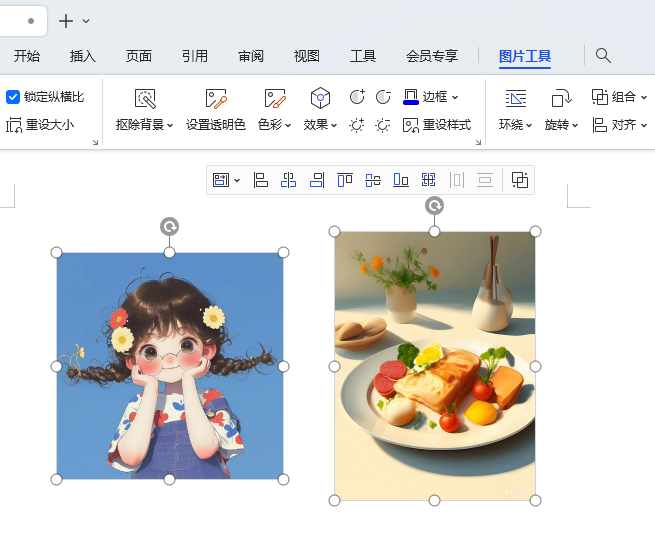
1、打开【WPS】软件,插入【两张图片】出来。 2、选择【两张图片】对象。点击上面的【垂直居中】对齐图标。 3、这[阅读全文]
[ WPS教程 ] 发布日期: 2024-05-16 | [H:6401]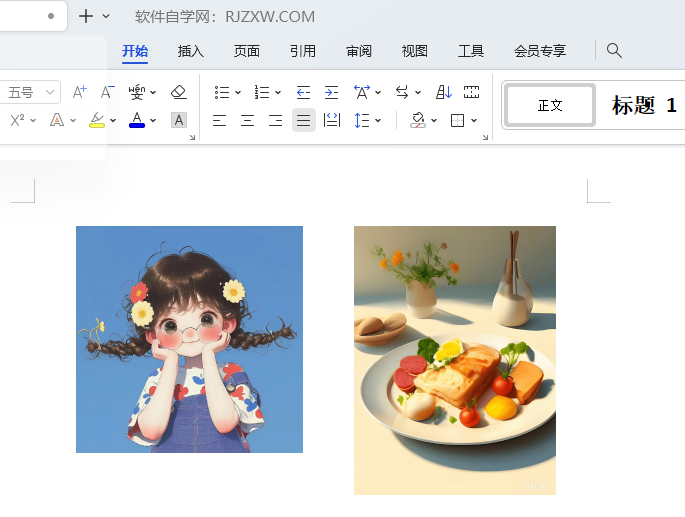
1、打开WPS软件,插入两张图片出来。 2、选择两张图片对象。点击上面的底端对齐图标。 3、别一种方法,可以点击图[阅读全文]
[ WPS教程 ] 发布日期: 2024-05-16 | [H:3194]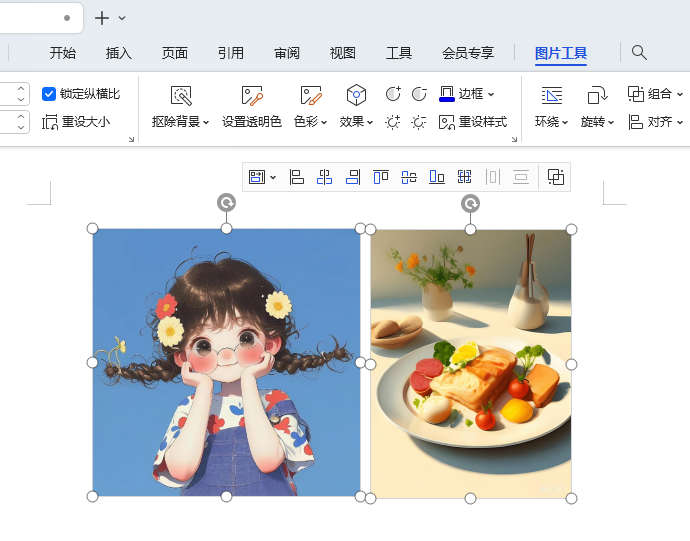
1、选择【组合对象】,点击【取消组合】图标。 2、然后组合对象就打散了,也可以独立选择了。 3、另一种方法,选中【[阅读全文]
[ WPS教程 ] 发布日期: 2024-05-16 | [H:7475]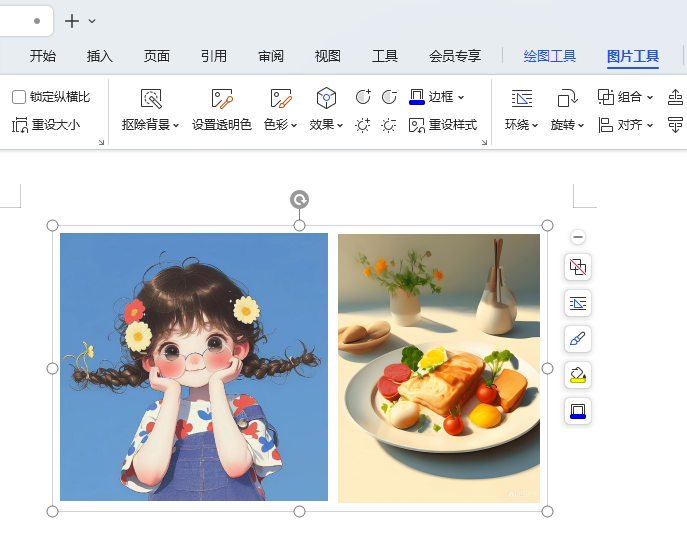
第1步、在WPS中插入两张图片。 第2步、按住Shift键不放,就可以加选两张图片。然后就可以点击【组合】图标。 [阅读全文]
[ WPS教程 ] 发布日期: 2024-05-16 | [H:11113]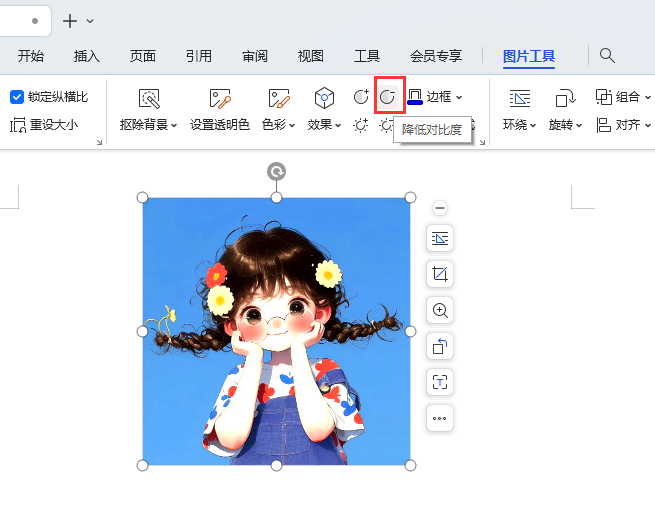
1、在WPS中,可以插入一张图片出来。 2、然后再点击图片工具,再点击降低对比度。 3、多点击几次图片就变暗了。 [阅读全文]
[ WPS教程 ] 发布日期: 2024-05-16 | [H:2290]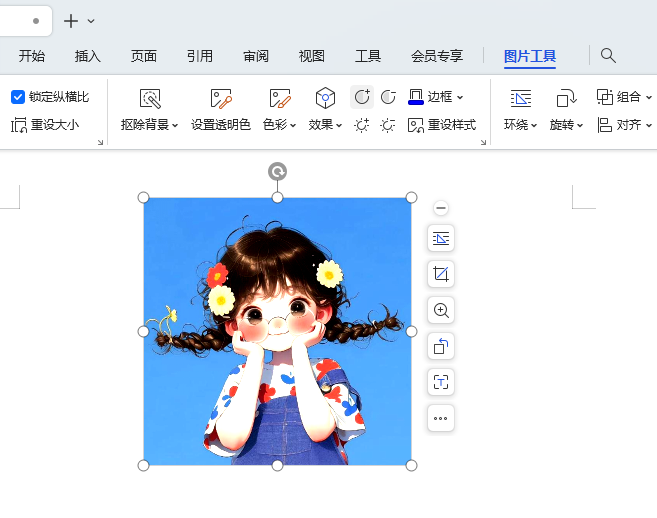
1、在WPS中,可以插入一张图片出来。 2、然后再点击图片工具,再点击增加对比度。 3、多点击几次图片就变亮了。 [阅读全文]
[ WPS教程 ] 发布日期: 2024-05-16 | [H:3886]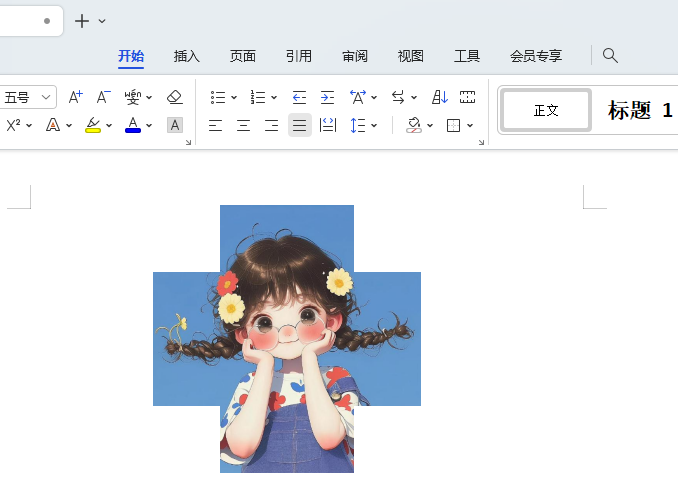
1、打开WPS软件,插入一个人物照片。 2、选中图片对象,点击裁剪里面的十字形。 3、然后进入裁剪模式。 [阅读全文]
[ WPS教程 ] 发布日期: 2024-05-16 | [H:1923]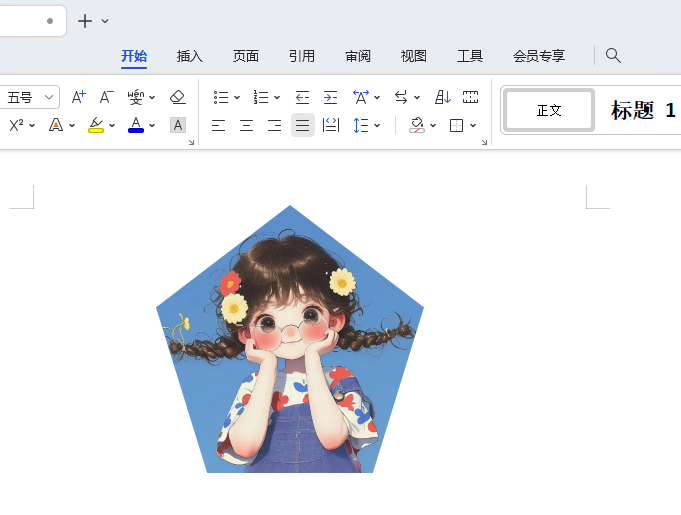
1、打开WPS软件,插入一个人物照片。 2、选中图片对象,点击裁剪里面的正五边形。 3、然后进入裁剪模式。 [阅读全文]
[ WPS教程 ] 发布日期: 2024-05-16 | [H:2518]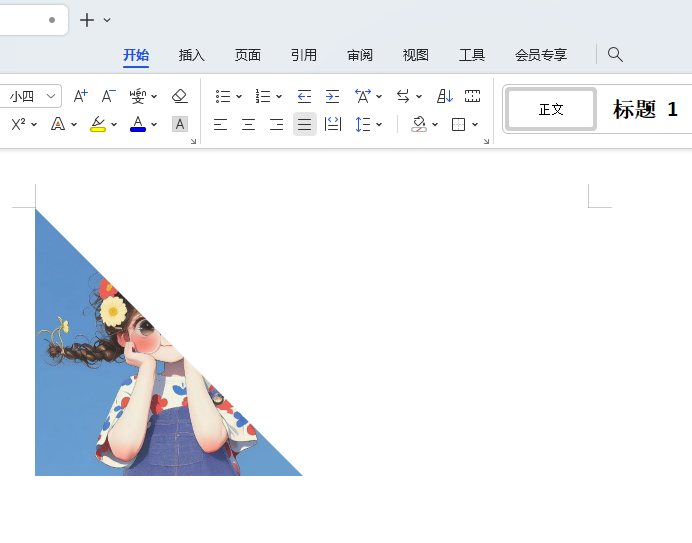
1、打开WPS软件,插入一个人物照片。 2、选中图片对象,点击裁剪里面的直角三角形。 3、然后进入裁剪模式。 [阅读全文]
[ WPS教程 ] 发布日期: 2024-05-16 | [H:3302]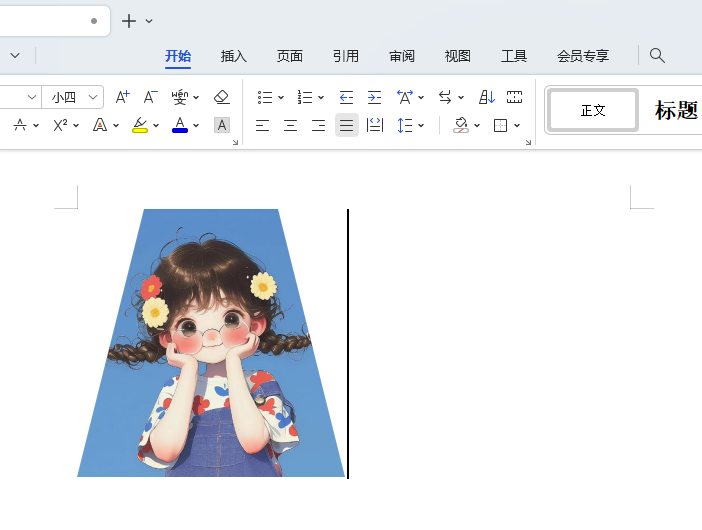
1、打开WPS软件,插入一个人物照片。 2、选中图片对象,点击裁剪里面的梯形。 3、然后进入裁剪模式。 [阅读全文]
[ WPS教程 ] 发布日期: 2024-05-16 | [H:4575]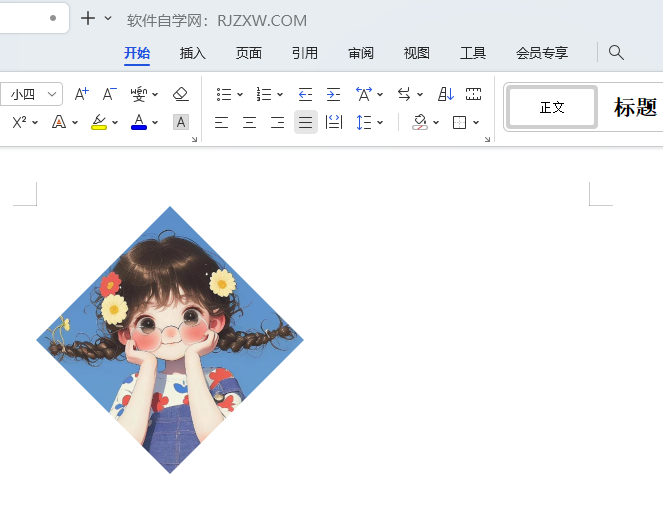
1、打开做好的文档,发现图片反过来了。怎么处理? 2、选中图片对象,点击旋转图标。 3、然后选中里面的垂直翻转选项[阅读全文]
[ WPS教程 ] 发布日期: 2024-05-16 | [H:5774]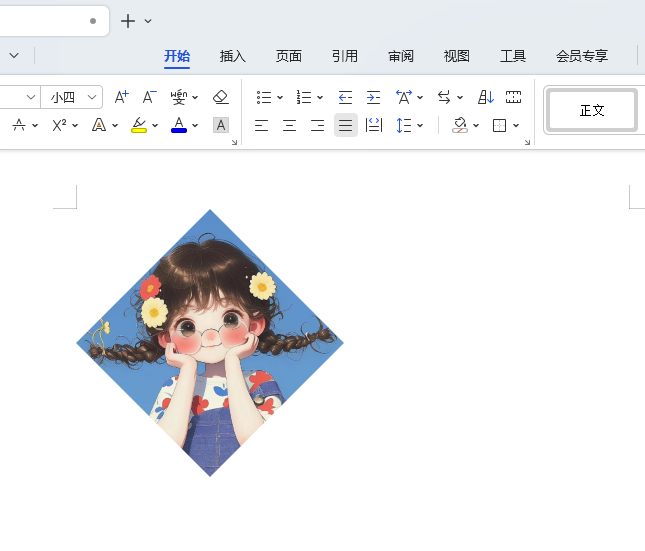
1、选择插入的图片对象。 2、然后点击裁剪工具,选择里面的菱形。 3、进入菱形的裁剪模式。 [阅读全文]
[ WPS教程 ] 发布日期: 2024-05-16 | [H:4892]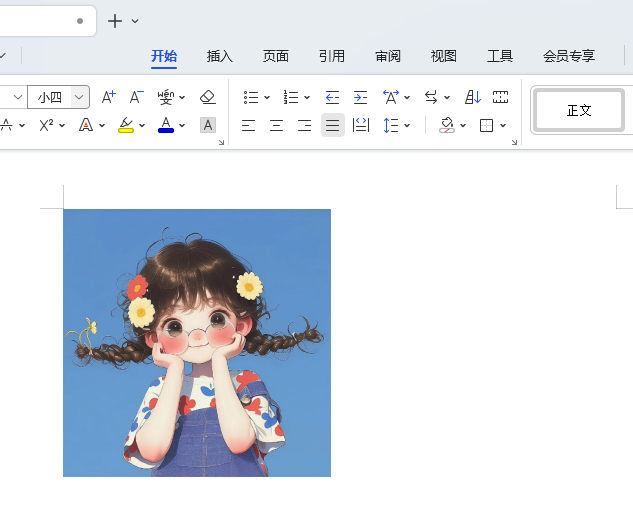
1、选择要设置的图片, 2、然后选择图片工具,点击效果,再点击阴影里面的无阴影效果。 3、这样就可以取消阴影效果。[阅读全文]
[ WPS教程 ] 发布日期: 2024-05-16 | [H:2989]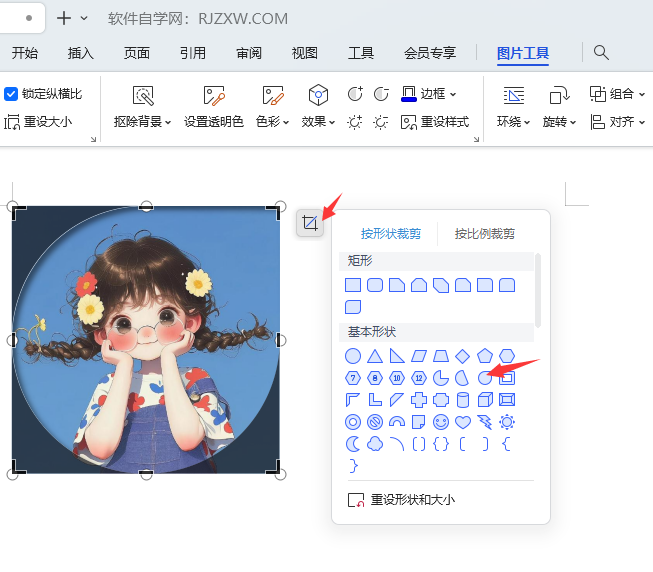
1、打开WPS软件,插入一个图片在文档中。 2、然后选中图片,点击裁剪图片。 3、然后选择裁剪里面的泪滴形状。 [阅读全文]
[ WPS教程 ] 发布日期: 2024-05-16 | [H:2044]Copyright @ 2006-2024 rjzxw.com Inc All Rights Reserved. 软件自学网 版权所有
联系我们
赣ICP备17006577号-1  赣公网安备 36082102000008号