


WPS教程 |
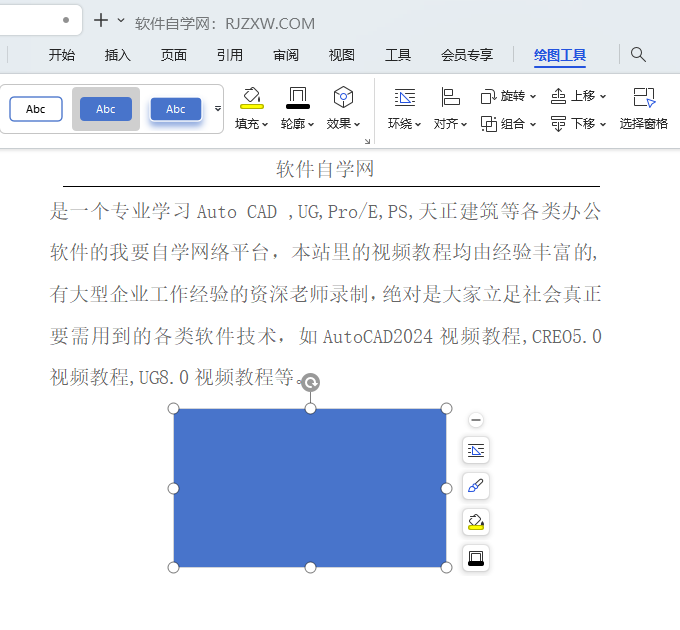
1、选择做好的矩形对象。 2、找到属性栏上面的尺寸设置。然后就可以修改相关的尺寸。 3、这样就可以设置矩形的大小。[阅读全文]
[ WPS教程 ] 发布日期: 2024-05-14 | [H:2943]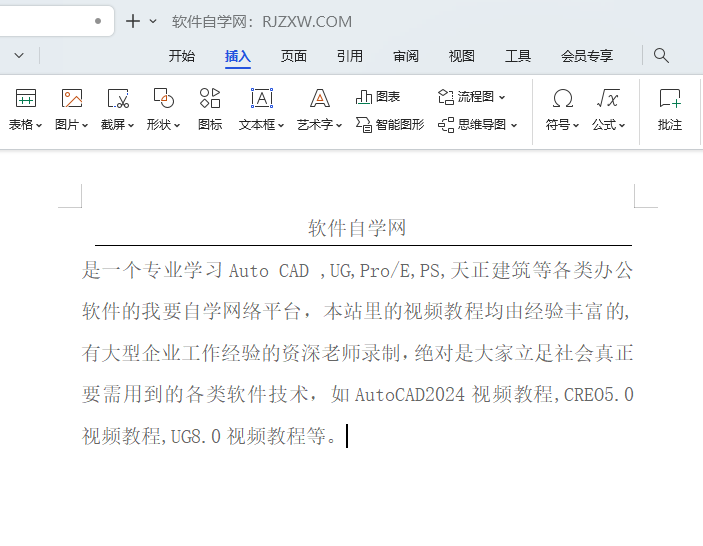
1、打开做好的WPS文档。 2、点击插入菜单,形状选项。 3、点击矩形工具。 4、点击并[阅读全文]
[ WPS教程 ] 发布日期: 2024-05-14 | [H:2284]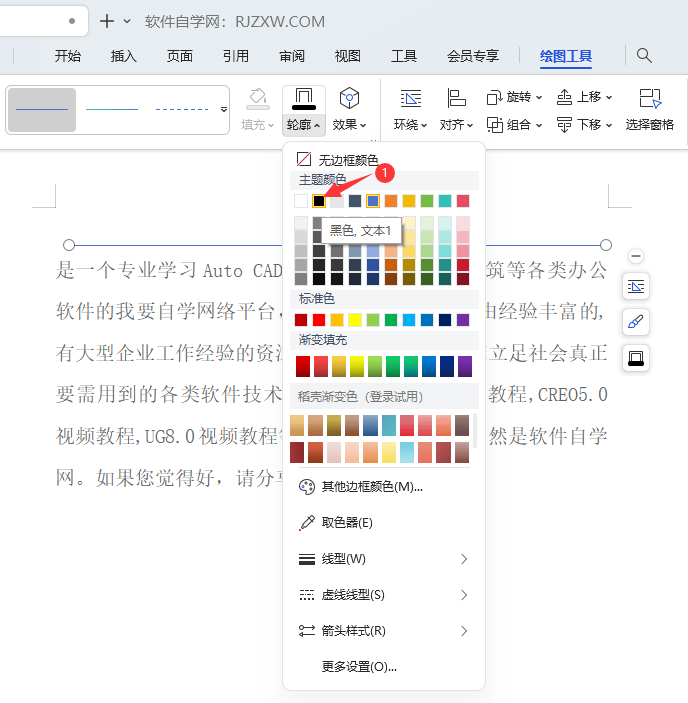
1、在WPS中,绘制一条直线出来,颜色是蓝色的。 2、选择直线,就可以点击绘图工具里面的轮廓设置,也可以点击另一个颜色设置。 [阅读全文]
[ WPS教程 ] 发布日期: 2024-05-14 | [H:5332]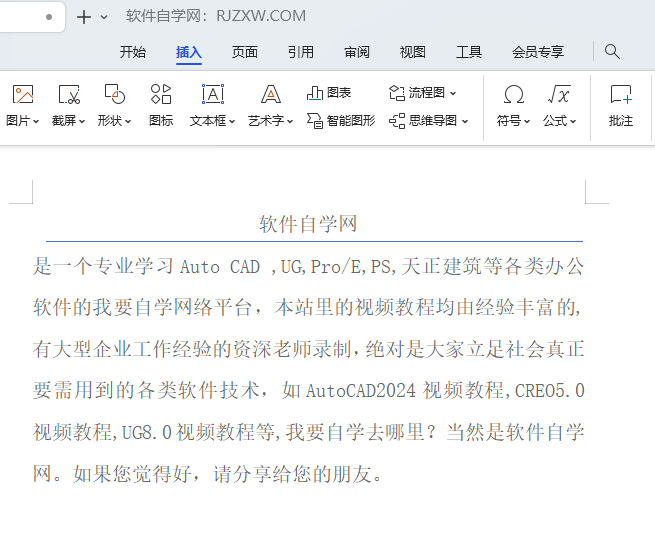
1、打开做好的WPS文档。 2、点击插入菜单,点击形状右下角的黑色三角形。 3、点击直线工具。 [阅读全文]
[ WPS教程 ] 发布日期: 2024-05-14 | [H:2593]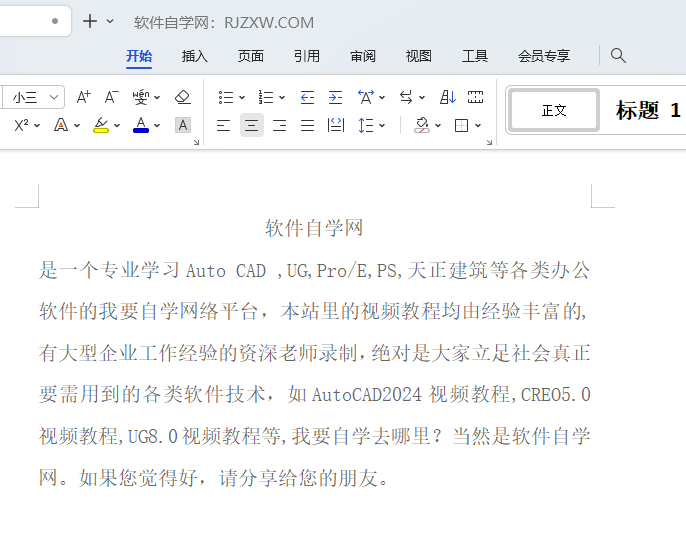
1、选中要设置的文字内容。 2、点击开始菜单,再点击居中对齐或是按CTRL+E组合键。 3、这样选中的文字就在页面[阅读全文]
[ WPS教程 ] 发布日期: 2024-05-14 | [H:3176]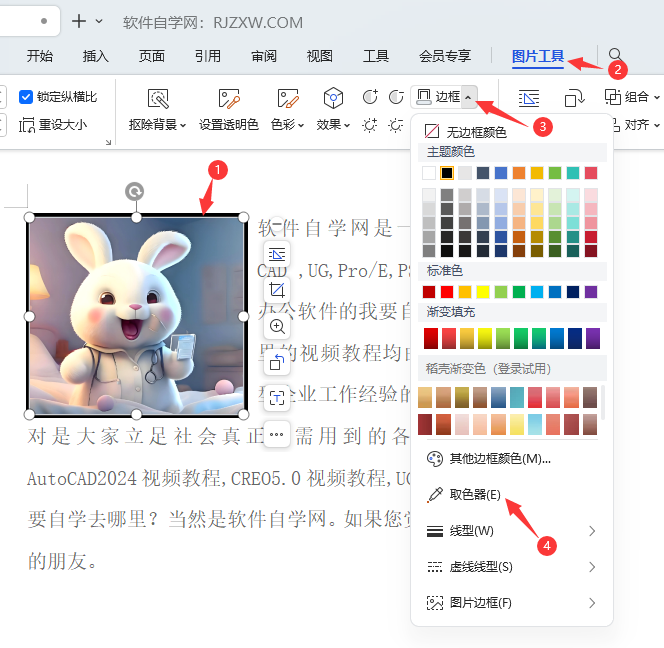
1、在文档中插入一张图片,并填充外框颜色。 2、选中图片,点击图片工具,点击边框,点击取色器。 3、然后就可以用取[阅读全文]
[ WPS教程 ] 发布日期: 2024-05-14 | [H:3503]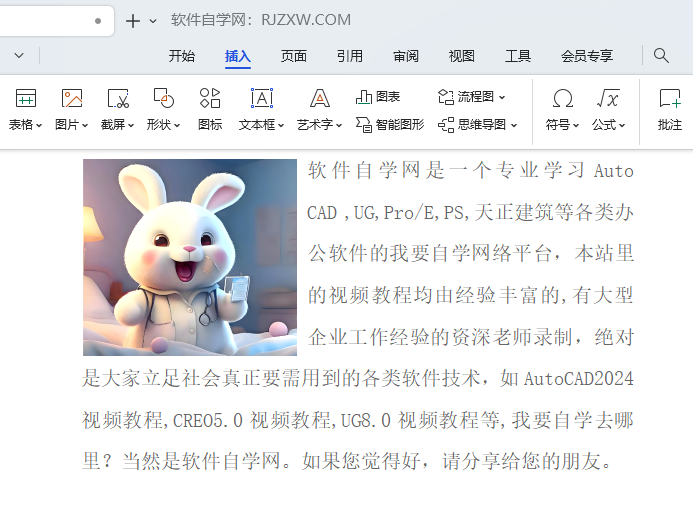
1、打开WPS文字文稿。 2、选择图片,点击图片工具,点击旋转的三角形,点击水平翻转。 3、这样图片就进行了水平翻[阅读全文]
[ WPS教程 ] 发布日期: 2024-05-14 | [H:4906]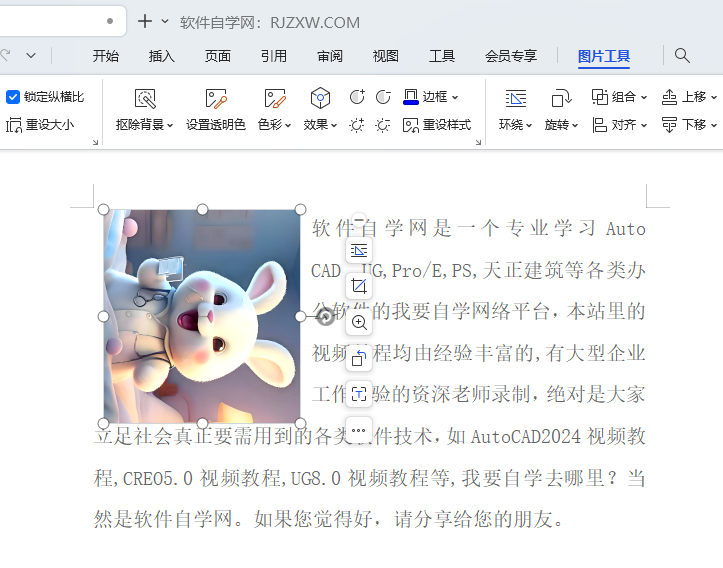
1、打开WPS软件,制作下面的文档。 2、选择图片,点击图片工具,点击旋转的三角形,再点击向右旋转90度。 3、这[阅读全文]
[ WPS教程 ] 发布日期: 2024-05-14 | [H:2339]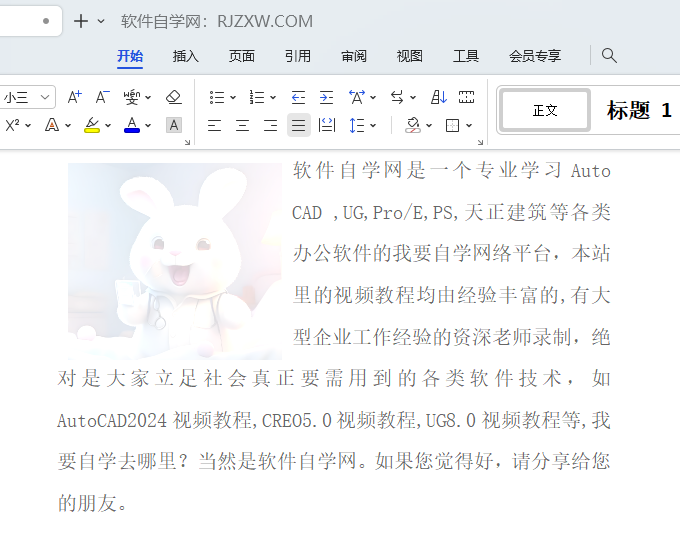
1、打开WPS做好的文字文档。 2、点击图片工具,然后点击色彩。 3、然后点击色彩的三角形,点击里面的冲蚀选项。 [阅读全文]
[ WPS教程 ] 发布日期: 2024-05-14 | [H:2646]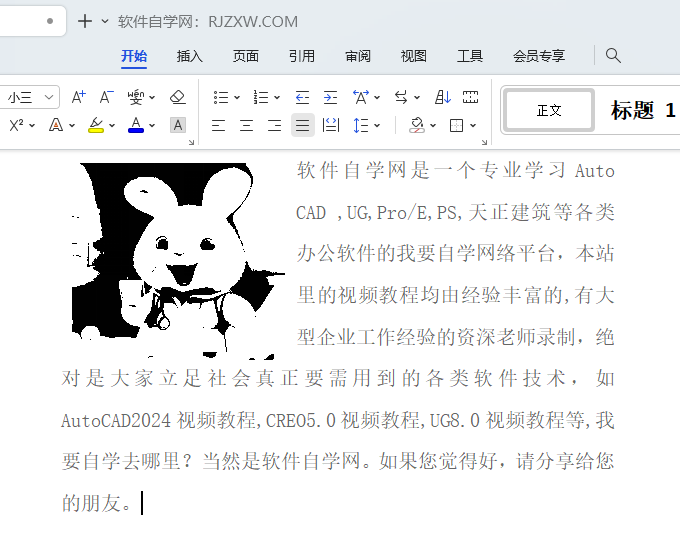
1、打开【WPS】做好的文字文档。 2、点击【图片工具】,然后点击【色彩】。 3、然后点击色彩的【三角形】,点击里[阅读全文]
[ WPS教程 ] 发布日期: 2024-05-14 | [H:10784]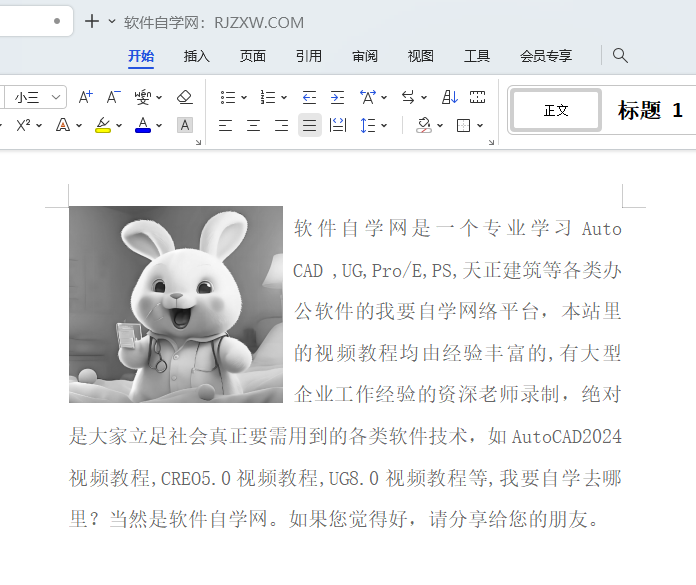
1、打开【WPS】软件,创建下面的【WPS文字文稿】出来。如下图: 2、然后选择【图片】,点击【色彩】,选择【灰度】。 [阅读全文]
[ WPS教程 ] 发布日期: 2024-05-14 | [H:5404]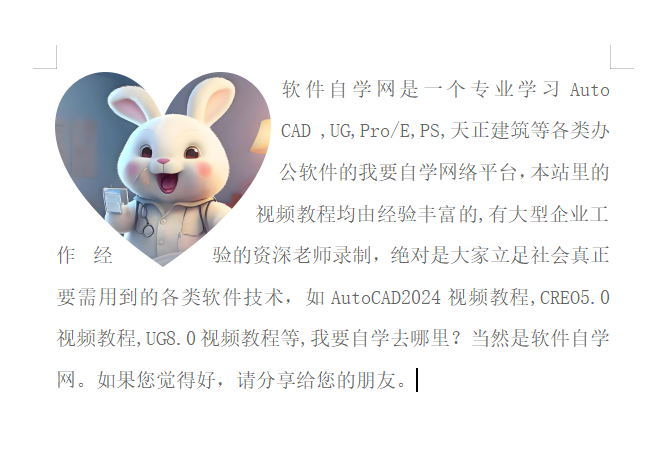
WPS图片裁剪成心形效果的方法: 1、打开WPS软件,做好WPS文稿。 2、选择图片,点击裁剪工具。 [阅读全文]
[ WPS教程 ] 发布日期: 2024-05-14 | [H:2904]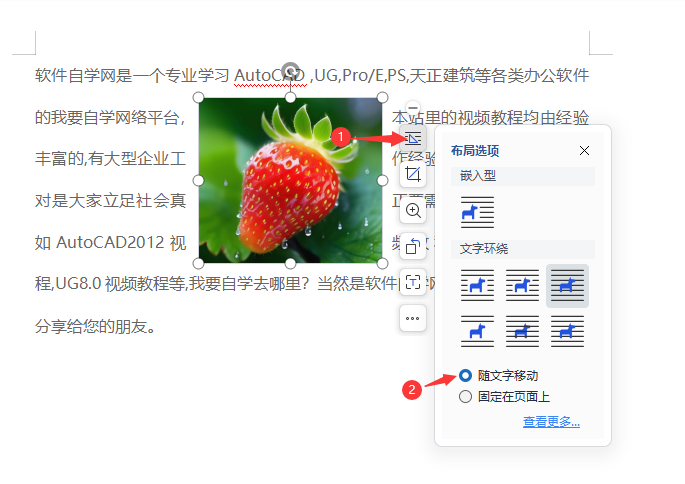
1、打开用WPS做好的图片与文字组合的文档。 2、选中图片,点击布局选项,选择随文字移动。 3、这样移动段落文字后[阅读全文]
[ WPS教程 ] 发布日期: 2024-05-13 | [H:7085]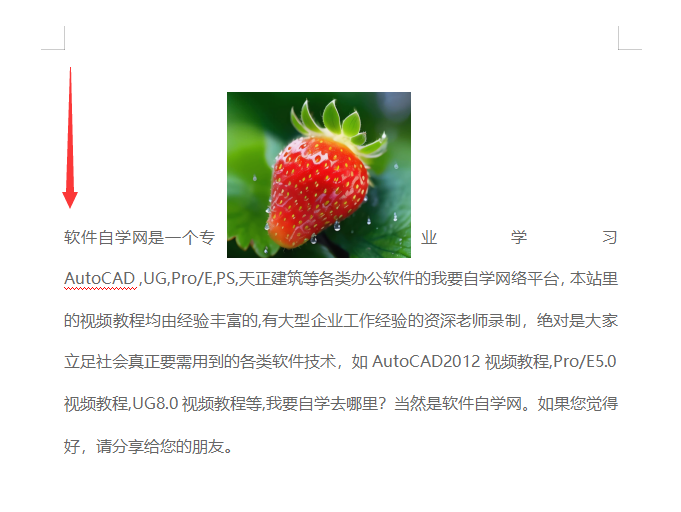
1、打开做好的WPS文档。 2、把光标移到文字最前面,按Enter键进行换行时,图片也会一起向下移。 3、选中图片[阅读全文]
[ WPS教程 ] 发布日期: 2024-05-13 | [H:5265]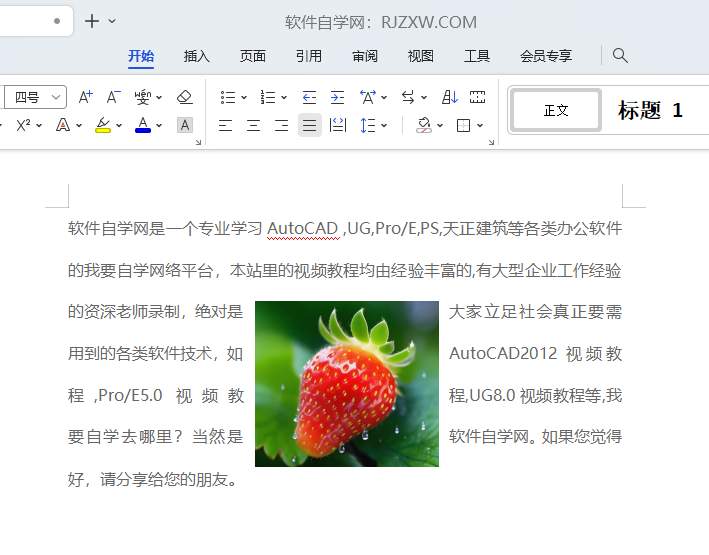
1、选择【图片】,弹出右边的【对话框】,点击【布局选项】图标。 2、选择里面的【穿越型环绕】选项。 3、这样图片就[阅读全文]
[ WPS教程 ] 发布日期: 2024-05-13 | [H:2975]Copyright @ 2006-2024 rjzxw.com Inc All Rights Reserved. 软件自学网 版权所有
联系我们
赣ICP备17006577号-1  赣公网安备 36082102000008号